
Popis
Enhanced Problems je tabulka problémů, kterou si postavíte tak, jak ji potřebuje vaše dohledové pracoviště. Vyberete sloupce, jejich pořadí, popisky a šířky, nastavíte písmo a barvy – a stejná tabulka pak čitelně slouží na monitoru operátora i na velkoplošné obrazovce v místnosti.
Filtrovat lze podle skupiny hostů, hostů, závažnosti, tagů i názvu problému, volitelně podle hostů, které zrovna ukazuje dashboard. Skupiny hostů jde i vylučovat, takže jeden widget může ukázat všechno kromě testovacího prostředí.
S problémem se pracuje přímo ve widgetu: pravým tlačítkem vyberete řádek a v nabídce Actions najdete Acknowledge, Unacknowledge, Delete a Journal. Od Zabbixu 6.2 přibývá Time acknowledge – potvrzení na určenou dobu.
Sloupce Count, First occurrence a odkaz na řádku si berou hodnotu z tagu problému nebo z regulárního výrazu nad zprávami aktualizace, takže si do tabulky dostanete i čísla, která Zabbix sám ve sloupci nenabízí. Widget mluví všemi 27 jazyky, které Zabbix umí zobrazit.
Widget běží na Zabbixu 6.0 až 8.0 z jednoho balíčku a je HA ready – multi-frontend i HA instalace fungují bez dalšího nastavení, stačí balíček nainstalovat na každý frontend node.
Všechno výše uvedené je v edici FREE. Edice PRO přidává to, co potřebuje nástěnná obrazovka: vlastní titulní blok widgetu se souhrnným řádkem a počty po závažnostech, druhou a třetí úroveň řazení spolu s režimem zobrazení a stylem potvrzených problémů, vlastní barvy závažností a akční tlačítka – webhooks nebo Zabbix skripty nad vybranými problémy, která definuje administrátor v Administration → Enhanced Problems.
Příklady použití
Příklad 1: Otevřené problémy se souhrnem PRO
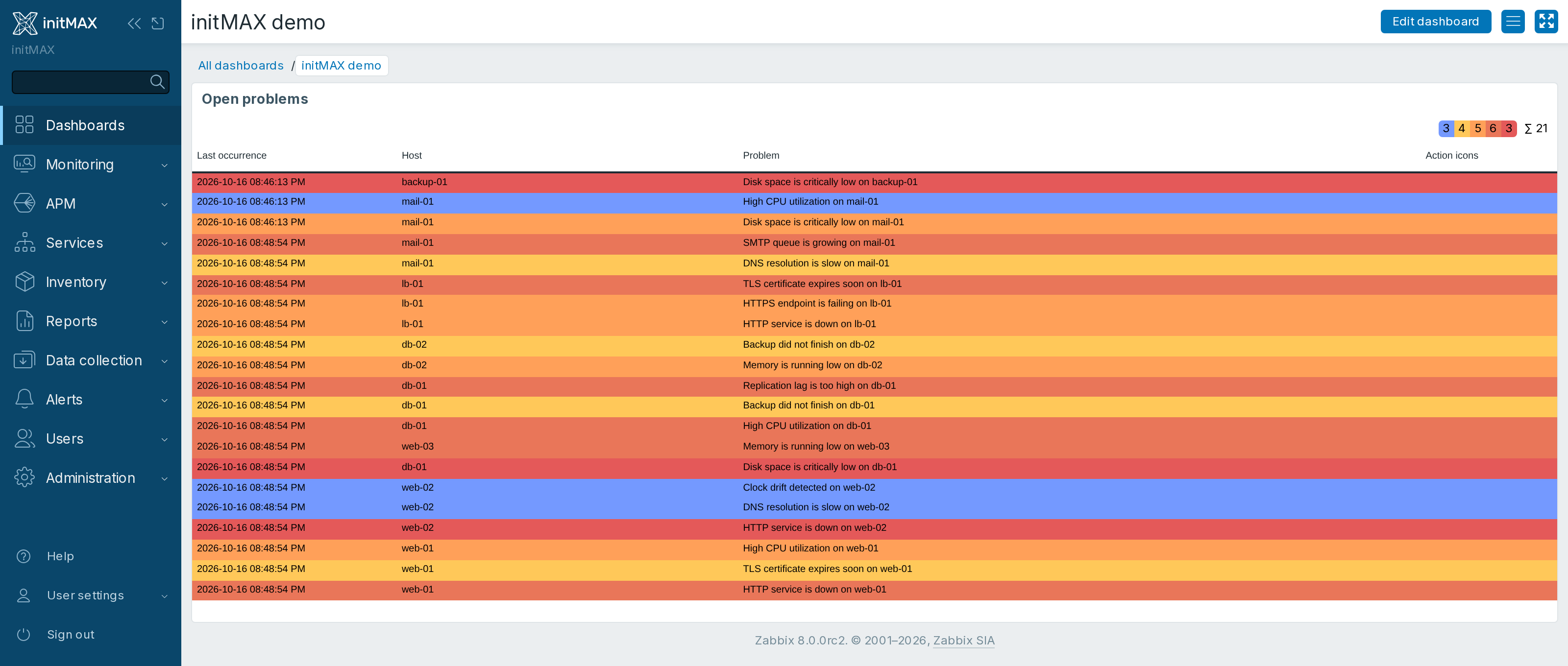
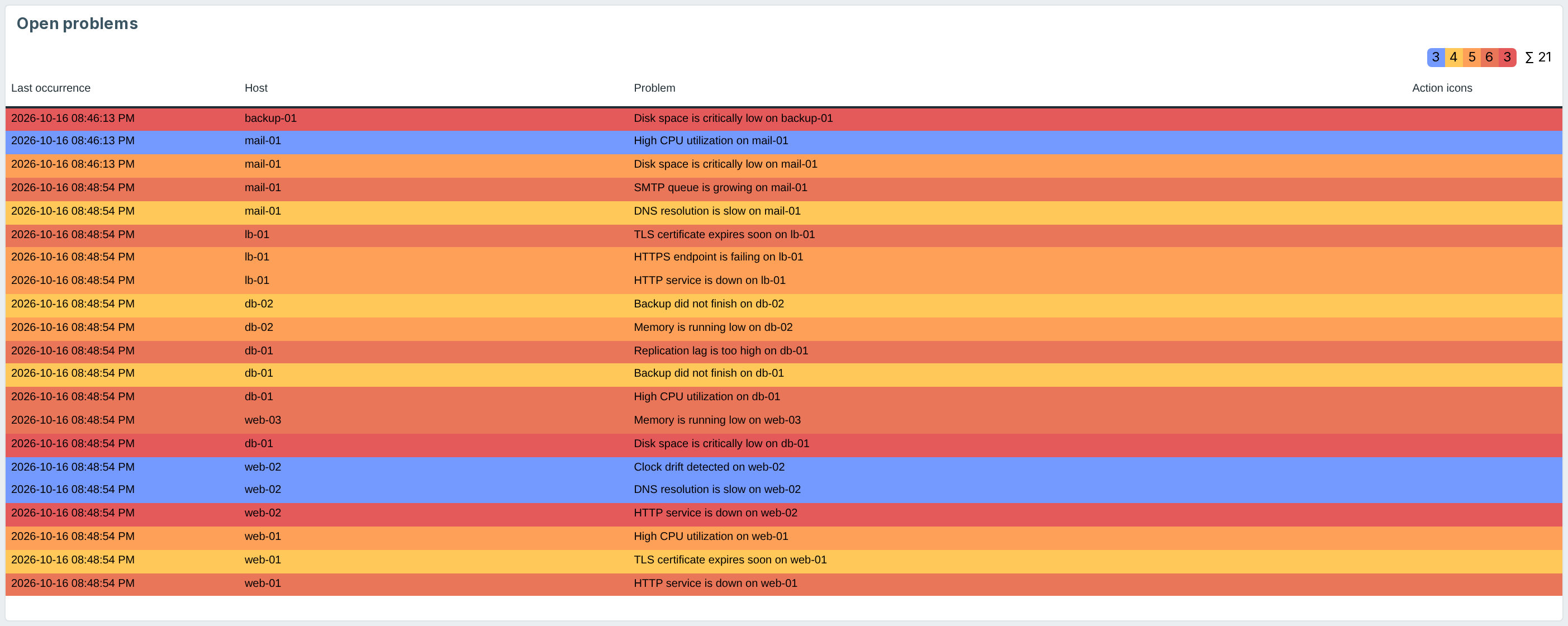
Widget na dashboardu ukazuje jednadvacet otevřených problémů z osmi hostů: sloupce Last occurrence, Host, Problem a Action icons, řazené podle závažnosti, obarvené podle stupně. Vpravo nahoře je souhrnný řádek s počty po závažnostech a celkovým součtem – ten je z edice PRO.
Příklad 2: Akční tlačítka na řádku problému (PRO)
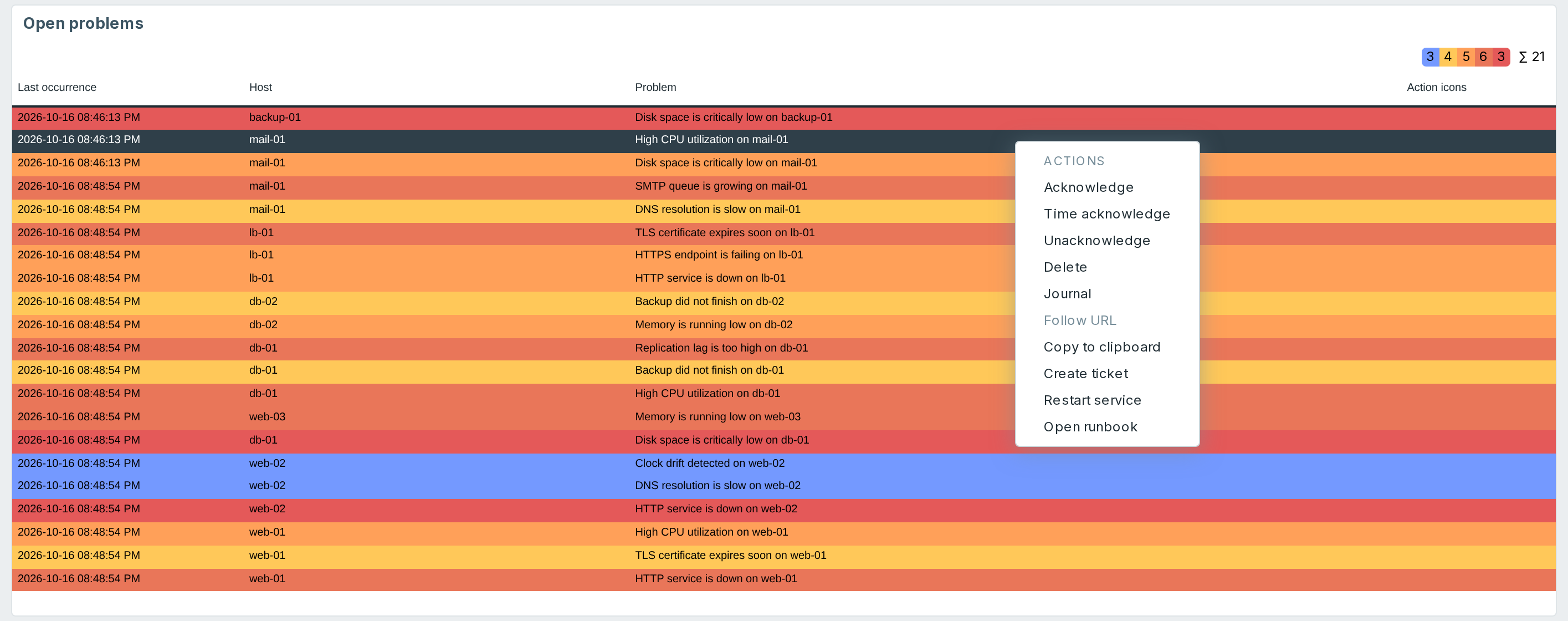
Kliknutím pravým tlačítkem na řádek se vybere problém a otevře nabídka Actions. Pod vestavěnými akcemi (Acknowledge, Time acknowledge, Unacknowledge, Delete, Journal, Follow URL, Copy to clipboard) jsou tlačítka, která nadefinoval administrátor – tady Create ticket, Restart service a Open runbook. Operátor tak založí ticket nebo restartuje službu bez opuštění dashboardu.
Příklad 3: Definice akčního tlačítka v Administraci (PRO)
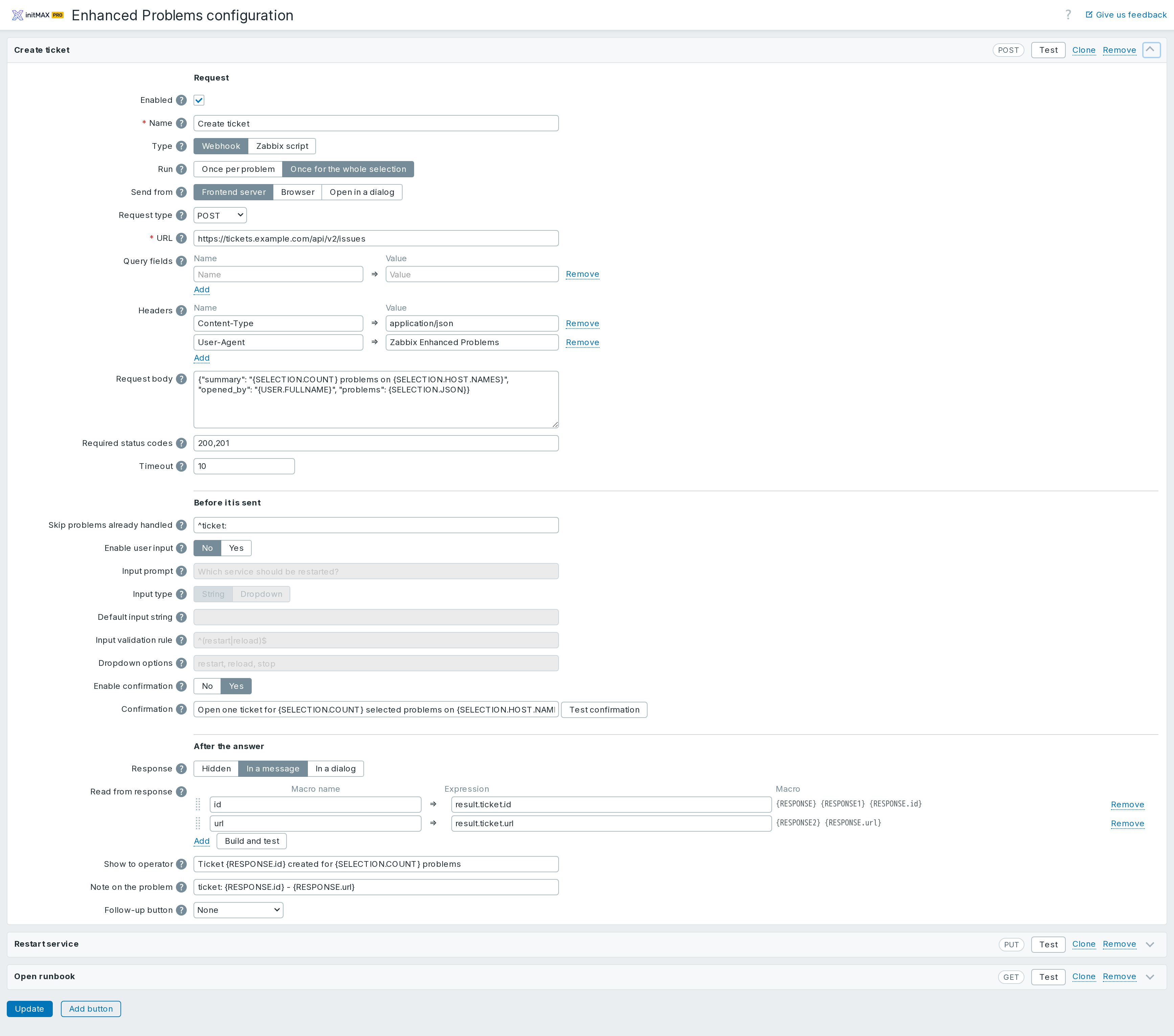
Tlačítka se definují jednou, globálně, v Administration → Enhanced Problems. Pro webhook se nastavují pole známá z HTTP agent položky: URL, parametry dotazu, metodu, hlavičky, tělo a očekávané stavové kódy. Před odesláním se lze operátora zeptat (volný text nebo výběr) a nechat ho akci potvrdit; z odpovědi se pak čtou hodnoty do maker {RESPONSE.id}, které složí hlášku pro operátora i poznámku k problému.
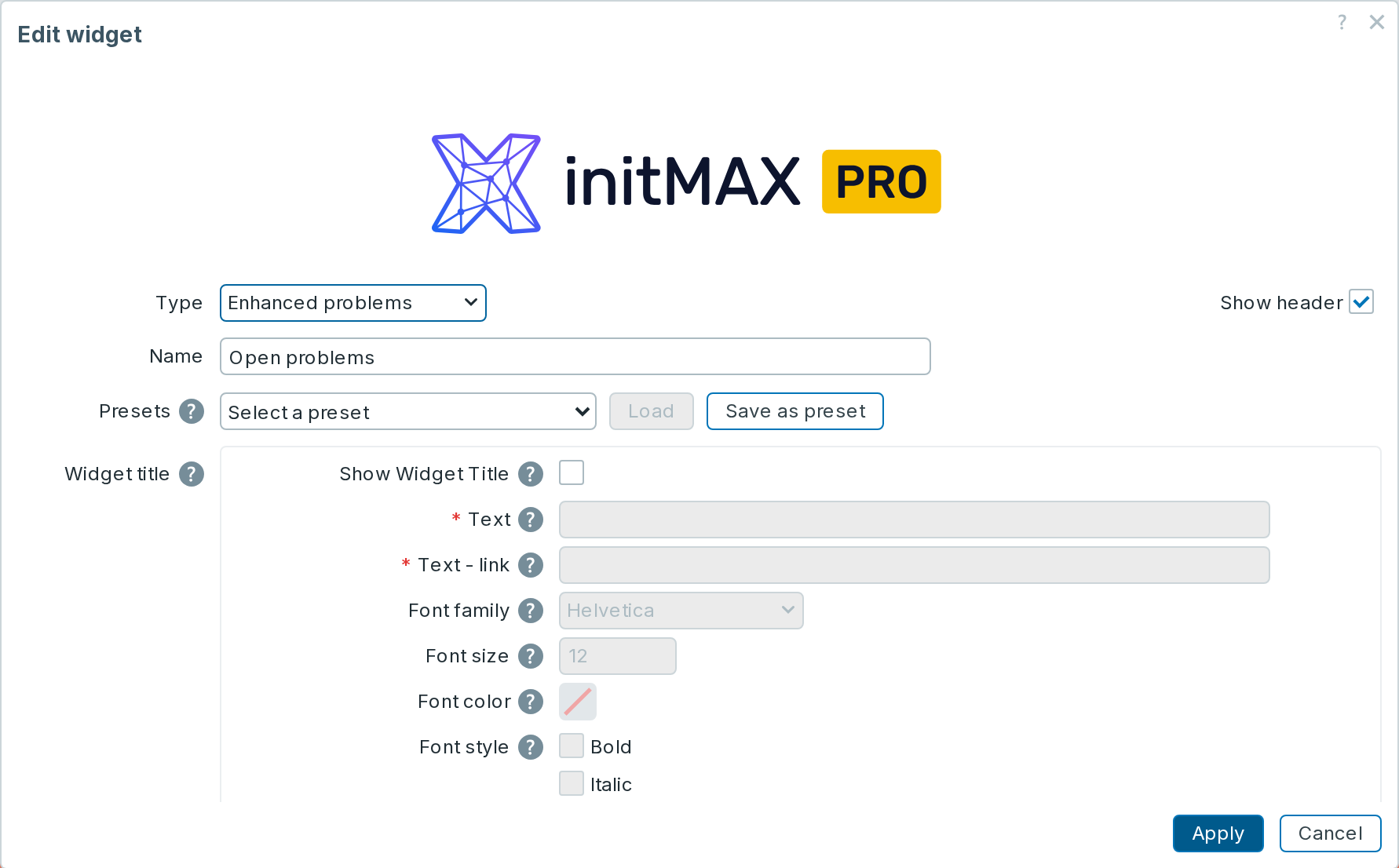
Příklad 4: Nastavení widgetu (FREE i PRO)
Celý widget se nastavuje v jednom známém formuláři. V edici FREE jsou pole vyhrazená pro PRO vidět, ale zamčená s visacím zámkem a vysvětlivkou, takže je jasné, co edice PRO přidá.
Instalace
Enhanced Problems distribuujeme jako standardní deb/rpm balíček z našeho repozitáře repo.initmax.com. Jeden balíček obsahuje obě větve modulu a sám nasadí tu, která odpovídá vašemu frontendu. Podporuje Zabbix 6.0 – 8.0 a je HA ready – multi-frontend i HA nasazení fungují bez dalšího nastavení, stačí balíček nainstalovat na každý frontend node.
Připojte se na server se Zabbix frontendem přes SSH (proveďte na všech frontend nodech) a vyberte si svoji distribuci. Nechcete balíček? Každé vydání vychází i jako ZIP archiv – FREE přímo z repozitáře, PRO z katalogu v Portálu po přihlášení – hodí se pro offline nebo ruční instalaci.
RHEL / Rocky / Alma

FREE edice
# RHEL / Rocky / Alma
rpm -Uvh https://repo.initmax.com/zabbix/release/initmax-release-latest.noarch.rpm
dnf clean all && dnf install -y zabbix-module-enhancedproblems
PRO edice
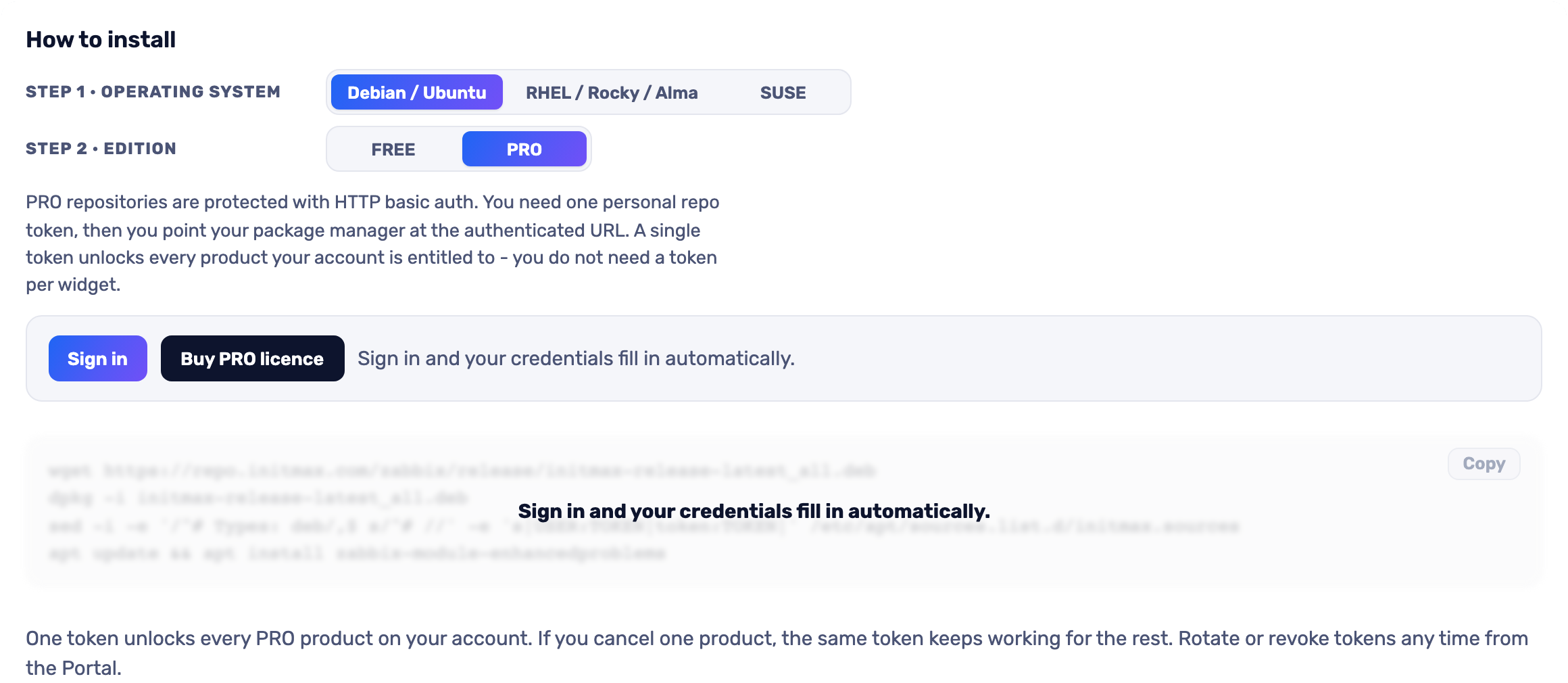
Nejpohodlnější cesta je Portál: vyberte operační systém a edici PRO, přihlaste se a token se do příkazu doplní sám – stačí zkopírovat. Otevřít instalaci v Portálu (obrázek níže je také odkaz).
SUSE
FREE edice
# SUSE
rpm -Uvh https://repo.initmax.com/zabbix/release/initmax-release-latest.noarch.rpm
zypper --gpg-auto-import-keys refresh && zypper install -y zabbix-module-enhancedproblems
PRO edice
Nejpohodlnější cesta je Portál: vyberte operační systém a edici PRO, přihlaste se a token se do příkazu doplní sám – stačí zkopírovat. Otevřít instalaci v Portálu (obrázek níže je také odkaz).
Debian / Ubuntu
FREE edice
# Debian / Ubuntu
wget https://repo.initmax.com/zabbix/release/initmax-release-latest_all.deb
dpkg -i initmax-release-latest_all.deb
apt update && apt install zabbix-module-enhancedproblems
PRO edice
Nejpohodlnější cesta je Portál: vyberte operační systém a edici PRO, přihlaste se a token se do příkazu doplní sám – stačí zkopírovat. Otevřít instalaci v Portálu (obrázek níže je také odkaz).
Ověření a povolení modulu
Modul se povolí automaticky během instalace balíčku. Ověřit to můžete v menu Zabbix frontendu: Administration → General → Modules
Pokud widget na frontendu už běžel (ať z dřívějšího balíčku, nebo z ruční instalace), balíček jeho stav zachová – modul, který jste sami vypnuli, zůstane vypnutý – a stará ruční kopie se přitom uklidí, aby se widget v seznamu modulů neobjevil dvakrát. Existující widgety na dashboardech dál fungují, typ widgetu se nemění. Aktualizace pak dostáváte přes svého správce balíčků (apt / dnf / zypper) jako u každého jiného systémového balíčku.
Konfigurace
Presety celého nastavení (FREE i PRO)
Od verze 2.3 uložíte nastavení widgetu pod vlastním názvem: filtry, skupiny a hosty, tagy, sloupce včetně pořadí a šířek, řazení i vzhled. Preset pak načtete na jiném dashboardu. Před použitím zkontrolujte filtry pro daný dashboard.
Webhooks a Zabbix skripty (PRO)
U akčního tlačítka vyberte Webhook nebo Zabbix script. Skript ze sekce Alerts → Scripts běží s oprávněními operátora, jednou na hosta nebo na problém podle svého typu. Ruční vstup skriptu vyžaduje Zabbix 7.0 nebo novější. Výstup lze zpracovat stejně jako odpověď webhooku: přečíst hodnoty, zobrazit výsledek, přidat poznámku a navazující akci. Tlačítko lze klonovat a otestovat.
Jeden ticket pro celý výběr (PRO)
Webhook může běžet jednou pro každý problém, nebo Once for the whole selection. Použijte {SELECTION.COUNT}, {SELECTION.EVENT.IDS}, {SELECTION.HOST.NAMES}, {SELECTION.TEXT} nebo {SELECTION.JSON}. Číslo jednoho vytvořeného ticketu lze zapsat do poznámky ke každému vybranému problému. Skip already handled vynechá problémy podle vzoru existující poznámky a pomáhá zabránit duplicitám.
Čas posledního výskytu
V sekci Columns určuje Update message dates Last occurrence, zda poznámka mění čas posledního výskytu. Vypněte ji, pokud například zápis čísla ticketu nemá posouvat čas skutečné události. Při čtení hodnot z poznámek se používá poslední odpovídající aktualizace.
Pole widgetu
Formulář widgetu je rozdělený do skupin. Pole označená (PRO) jsou v edici FREE vidět, ale zamčená.
| Skupina polí | Co nastavuje |
|---|---|
| Titulek widgetu (PRO) | Zobrazit titulek widgetu, Text, Text – odkaz, Písmo, Velikost písma, Barva písma, Styl písma, Barva pozadí – vlastní titulní lišta widgetu místo té dashboardové. |
| Filtrování | Závažnost, Tagy (And/Or nebo Or), Filtrování podle hosta, Skupiny hostů, Vyloučit skupiny hostů, Hosty, název problému, Zobrazit pouze nepotvrzené, Zobrazit potlačené problémy. |
| Řazení | Sloupec a směr řazení 1. úrovně. (PRO) Řazení 2. a 3. úrovně – rozhodnou o pořadí řádků, které se na první úrovni shodují, takže se řádky při každém obnovení nepřehazují. |
| Možnosti zobrazení | Maximální počet zobrazených alarmů, Zobrazit záhlaví, Písmo, Velikost písma, Barva písma, Barva pozadí, vodorovný a svislý posuvník. (PRO) Režim zobrazení (tabulka nebo řádky) a Styl potvrzeného problému (barevně nebo jen odstínem). |
| Sloupce | Které sloupce se zobrazí, v jakém pořadí, s jakým popiskem a šířkou. Zdroj počtu (tag nebo zpráva aktualizace), Počet z tagu, Počet ze zprávy aktualizace, První výskyt z tagu, Odkaz řádku z tagu. |
| Souhrnný řádek (PRO) | Zobrazit souhrnný řádek, Název, Odkaz, Zobrazit počty závažností a celkový součet. |
| Barvy závažností (PRO) | Vlastní barvy závažností – pozadí i text pro každý ze šesti stupňů. Prázdná barva textu se sama zvolí černá nebo bílá podle kontrastu. |
Akční tlačítka (PRO)
Definice tlačítek jsou globální a bydlí v Administration → Enhanced Problems – URL ticketovacího systému je infrastruktura, ne výzdoba dashboardu. Widget si pak jen vybere, která tlačítka ukáže. Nabídku vidí jen uživatelé, jejichž role smí potvrzovat problémy, a server toto oprávnění kontroluje znovu při stisku.
| Část definice | Co obsahuje |
|---|---|
| Odeslat z | Frontend server (výchozí, hlavičky s přihlašovacími údaji neopustí server), Prohlížeč (volá se ze session operátora) nebo Otevřít v dialogu (adresa se zobrazí v okně nad dashboardem – pro předvyplněný formulář nebo runbook). |
| Požadavek | URL, Parametry dotazu, Typ požadavku (GET/POST/PUT), Hlavičky, Tělo požadavku, Očekávané stavové kódy, Timeout. |
| Před odesláním | Zapnout vstup od uživatele s otázkou, typem (volný text nebo výběr), výchozí hodnotou a validačním pravidlem; hodnota se doplní do {MANUALINPUT}. Zapnout potvrzení a text otázky. |
| Po odpovědi | Číst z odpovědi – cesta do JSON (result.ticket.id), regulární výraz nebo hlavička (header:Location); každý řádek dá makro {RESPONSE.id}. Zobrazit operátorovi, Poznámka k problému, Navazující tlačítko. |
| Makra | {EVENT.ID}, {EVENT.NAME}, {EVENT.SEVERITY}, {EVENT.TIME}, {EVENT.COUNT}, {EVENT.LAST}, {HOST.NAME}, {HOST.HOST}, {TRIGGER.ID}, {EVENT.TAGS.<název>}, {USER.USERNAME}, {USER.NAME}, {USER.SURNAME}, {USER.FULLNAME}, {MANUALINPUT}, {DATE}, {TIME}, {DATETIME.ISO}. |
Kde widget získat?
Widget najdete v nabídce produktů initMAX, kde se dočtete více o obou edicích a jak produkt získat. Po nákupu na vás licence i instalační příkazy čekají v zákaznickém portálu.