
Popis
Widget headerMAX je navržen tak, aby vylepšil přizpůsobení a použitelnost vašeho dashboardu Zabbix. Umožňuje uživatelům vytvářet vizuálně odlišné záhlaví sekcí a interaktivní tlačítka s odkazy na URL. Tyto funkce pomáhají zlepšit navigaci a organizaci, což usnadňuje strukturování dashboardu podle konkrétních potřeb monitorování.
S headerMAX-em mohou uživatelé plně přizpůsobit svá tlačítka a záhlaví výběrem z několika stylů písma, barev pozadí, velikostí textu a dalších možností designu. Tato úroveň přizpůsobení zajišťuje, že důležité části vyniknou, a zlepšuje přehlednost a efektivitu rozložení ovládacího panelu.
Dodatečně, možnost vytvořit tlačítka s odkazem na URL umožňuje rychlý přístup k externím zdrojům, zprávám nebo různým zobrazením dashboardu, čímž se zkracuje čas strávený hledáním důležitých informací. Ať už se používá k kategorizaci sekcí, zvýraznění klíčových metrik nebo propojení s důležitými nástroji, headerMAX činí dashboard Zabbix uživatelsky přívětivějším, vizuálně atraktivnějším a funkčně přizpůsobivějším.
Od verze 2.7 umí PRO edice panel napsat za vás. Generate with AI je přímo pod polem Content: popište, co má panel ukazovat, sledujte, jak odpověď přibývá, a potvrďte ji nebo zahoďte – pole Content se nepřepíše, dokud nestisknete Use this content. Providera si volíte sami – OpenAI, Anthropic, Gemini nebo libovolný endpoint kompatibilní s OpenAI – a API klíč zůstává na serveru, nikdy se nedostane do prohlížeče. Když widget nasměrujete i na initMAX Zabbix MCP server, může si model při psaní přečíst vaše skutečné hosty a položky místo hádání klíčů.
Instalace
headerMAX distribuujeme jako standardní deb/rpm balíček z našeho repozitáře repo.initmax.com. Balíček modul nainstaluje do Zabbix frontendu, automaticky ho povolí a zmigruje dashboardy používající starší header widget – v Zabbix frontendu není potřeba žádný ruční krok. Widget je zároveň HA ready – multi-frontend / HA nasazení funguje bez dalšího nastavování, stačí balíček nainstalovat na každý frontend node.
Připojte se na server se Zabbix frontendem přes SSH (proveďte na všech frontend nodech) a vyberte svoji distribuci.
RHEL / Rocky / Alma

FREE edice
# RHEL / Rocky / Alma
rpm -Uvh https://repo.initmax.com/zabbix/release/initmax-release-latest.noarch.rpm
dnf clean all && dnf install -y zabbix-module-headermax
PRO edice
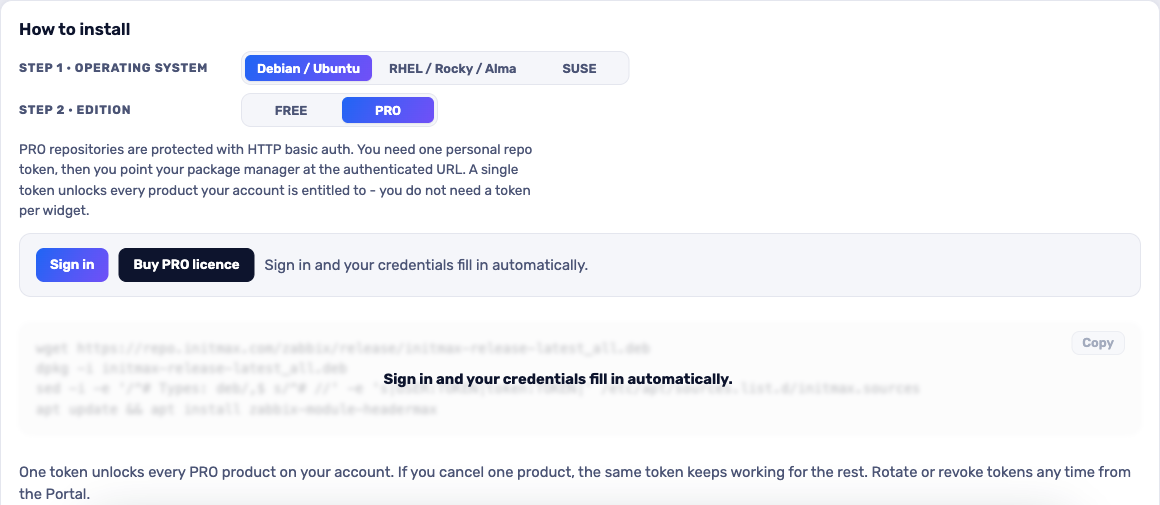
Nejpohodlnější cesta vede přes portál: vyberte operační systém a edici PRO, přihlaste se a token se do příkazu doplní sám – stačí zkopírovat. Otevřít instalátor v portálu (obrázek níže je také proklikávací).
SUSE
FREE edice
# SUSE
rpm -Uvh https://repo.initmax.com/zabbix/release/initmax-release-latest.noarch.rpm
zypper --gpg-auto-import-keys refresh && zypper install -y zabbix-module-headermax
PRO edice
Nejpohodlnější cesta vede přes portál: vyberte operační systém a edici PRO, přihlaste se a token se do příkazu doplní sám – stačí zkopírovat. Otevřít instalátor v portálu (obrázek níže je také proklikávací).
Debian / Ubuntu
FREE edice
# Debian / Ubuntu
wget https://repo.initmax.com/zabbix/release/initmax-release-latest_all.deb
dpkg -i initmax-release-latest_all.deb
apt update && apt install zabbix-module-headermax
PRO edice
Nejpohodlnější cesta vede přes portál: vyberte operační systém a edici PRO, přihlaste se a token se do příkazu doplní sám – stačí zkopírovat. Otevřít instalátor v portálu (obrázek níže je také proklikávací).
Ověření
Modul se povolí automaticky během instalace balíčku. Ověřit to můžete v menu Zabbix frontendu: Administration → General → Modules
Přecházíte ze staršího widgetu header? Existující widgety na dashboardech se automaticky zmigrují na headerMAX při prvním přihlášeném načtení stránky – veškerá konfigurace zůstane zachovaná. Aktualizace pak dostáváte přes package manager (apt / dnf / zypper) jako u kteréhokoli jiného systémového balíčku.
Konfigurace
Písma a příklady obsahu
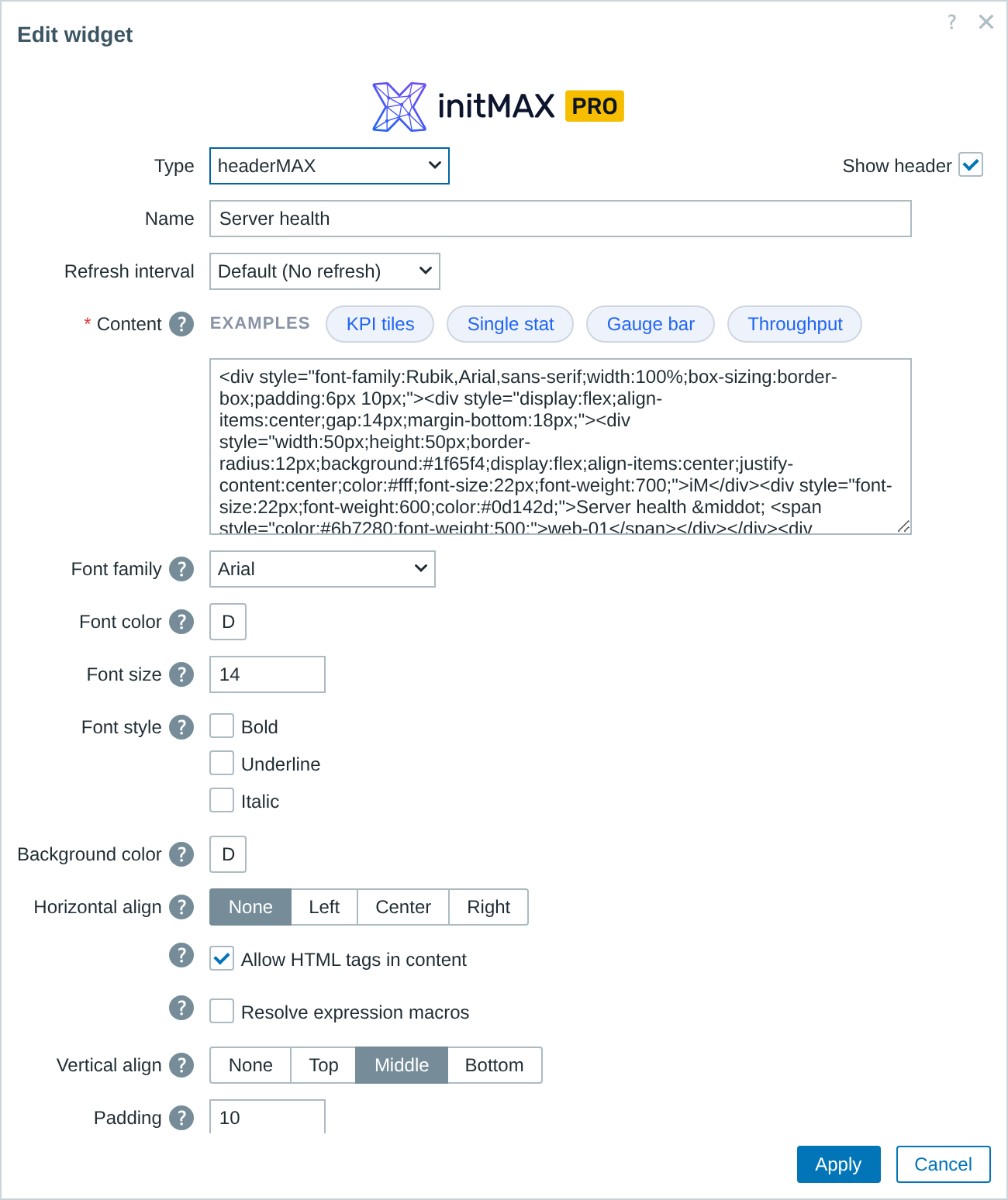
Ve FREE i PRO je k dispozici 14 rodin písem včetně přibaleného Rubiku. PRO přidává nabídku Examples: jedním kliknutím vložíte příklady KPI, statistiky, měřidla nebo propustnosti a dále je upravíte. Generování AI a jeho poskytovatele, model, parametry i test připojení spravujete v Administration → AI General → headerMAX.
AI provider – Administrace
Provider pro generátor se nastavuje jednou pro celý frontend v Administration -> AI General -> headerMAX. Sekce je společná s ostatními AI produkty initMAX, takže není potřeba instalovat nic dalšího. Test connection se zeptá providera s hodnotami, které máte právě na obrazovce, a uložený klíč se zobrazuje zamaskovaný – uložení bez jeho přepsání ponechá ten stávající.
Příklady použití
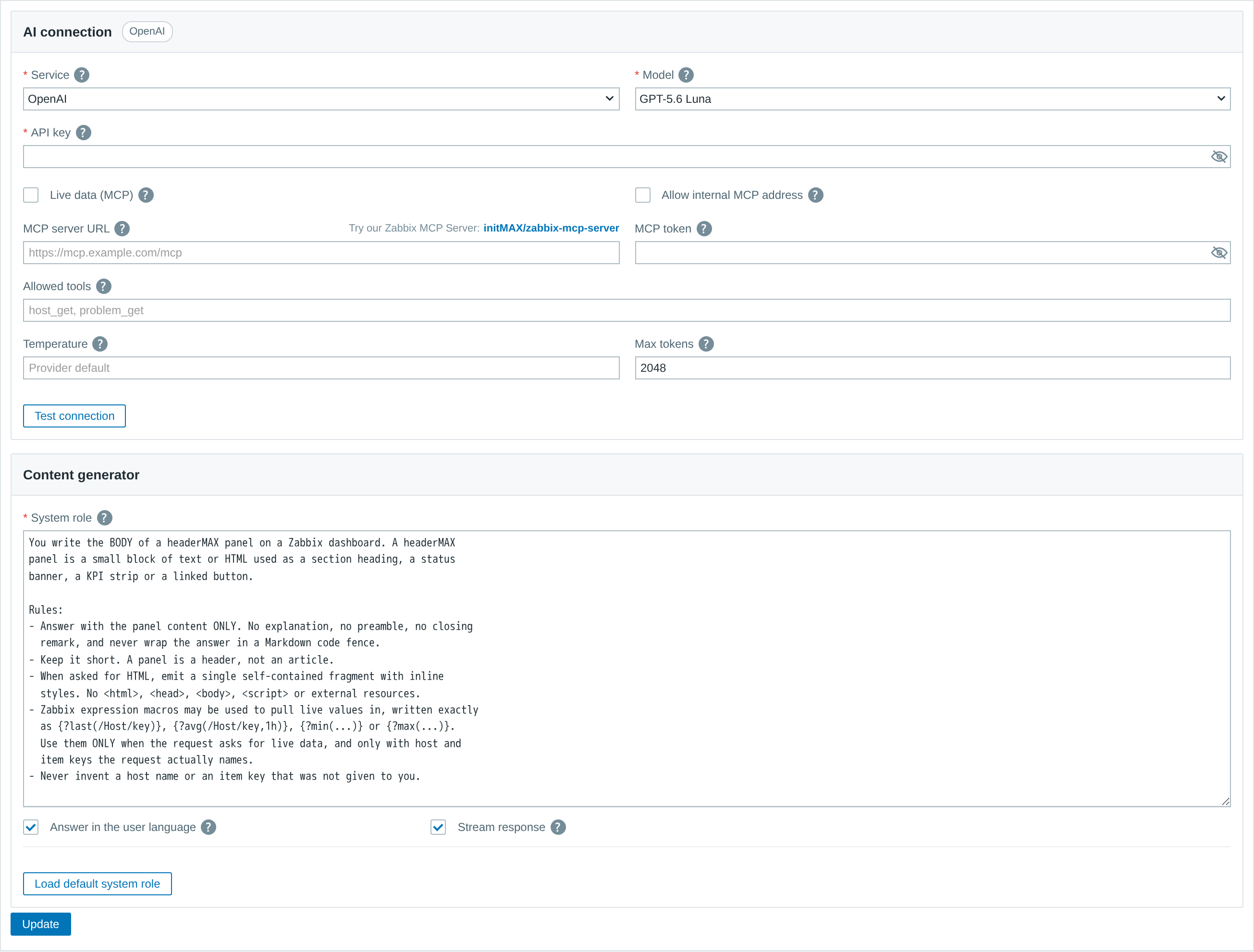
Zde je několik příkladů, jak můžete widget headerMAX použít
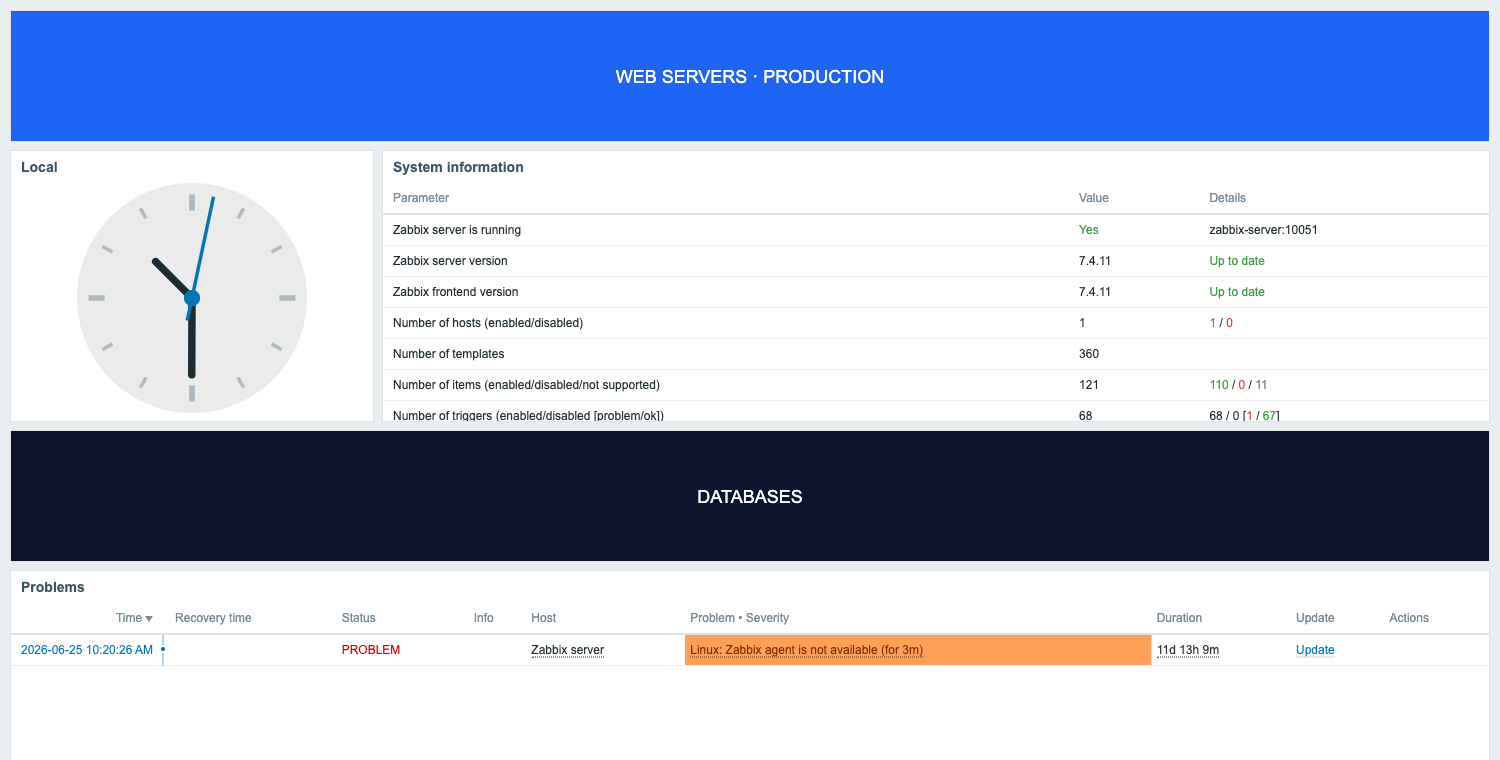
Příklad 1 – Záhlaví sekcí (FREE)
Strukturujte dashboard barevnými záhlavími sekcí. Čistý text s vlastním fontem, velikostí, barvou, pozadím a vodorovným zarovnáním – bez HTML, plně dostupné ve FREE edici.
Příklad 2 – Živé dashboard dlaždice (PRO)
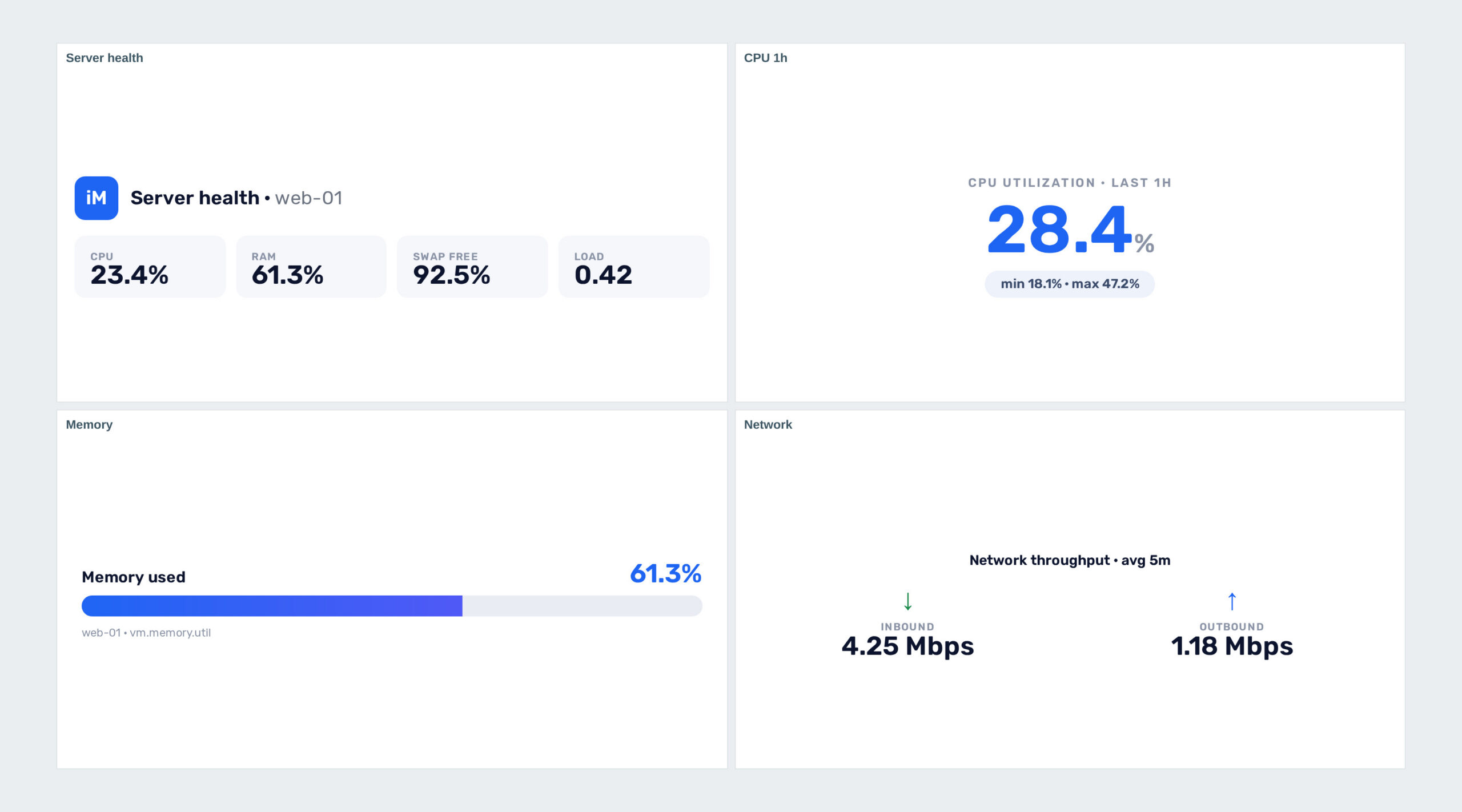
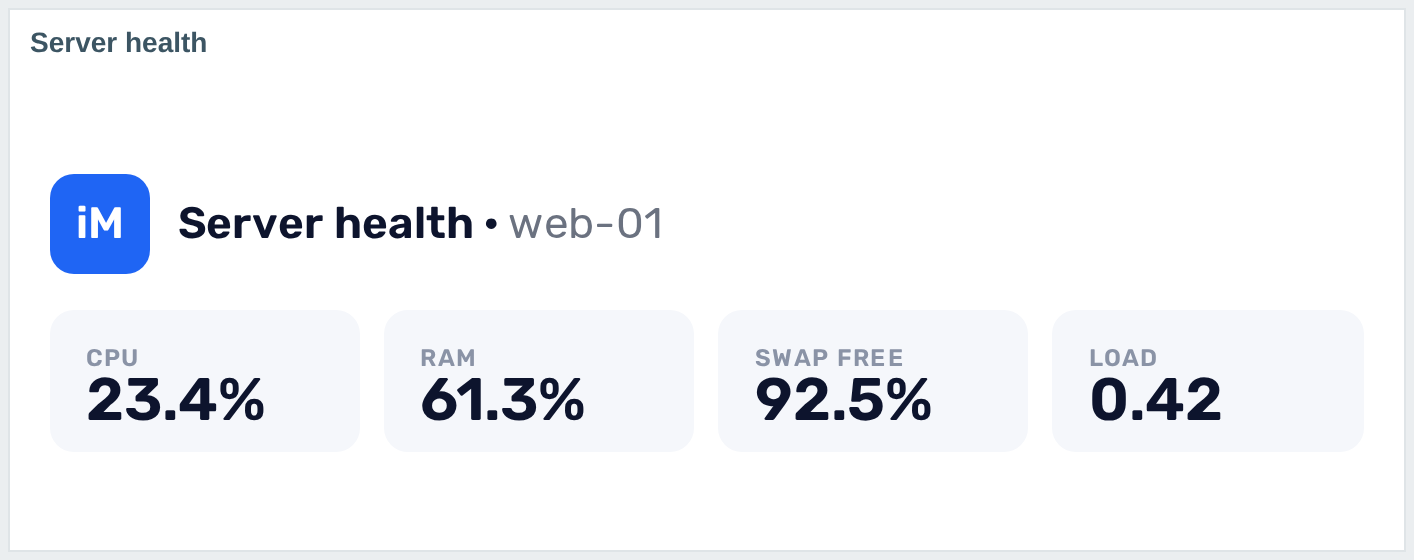
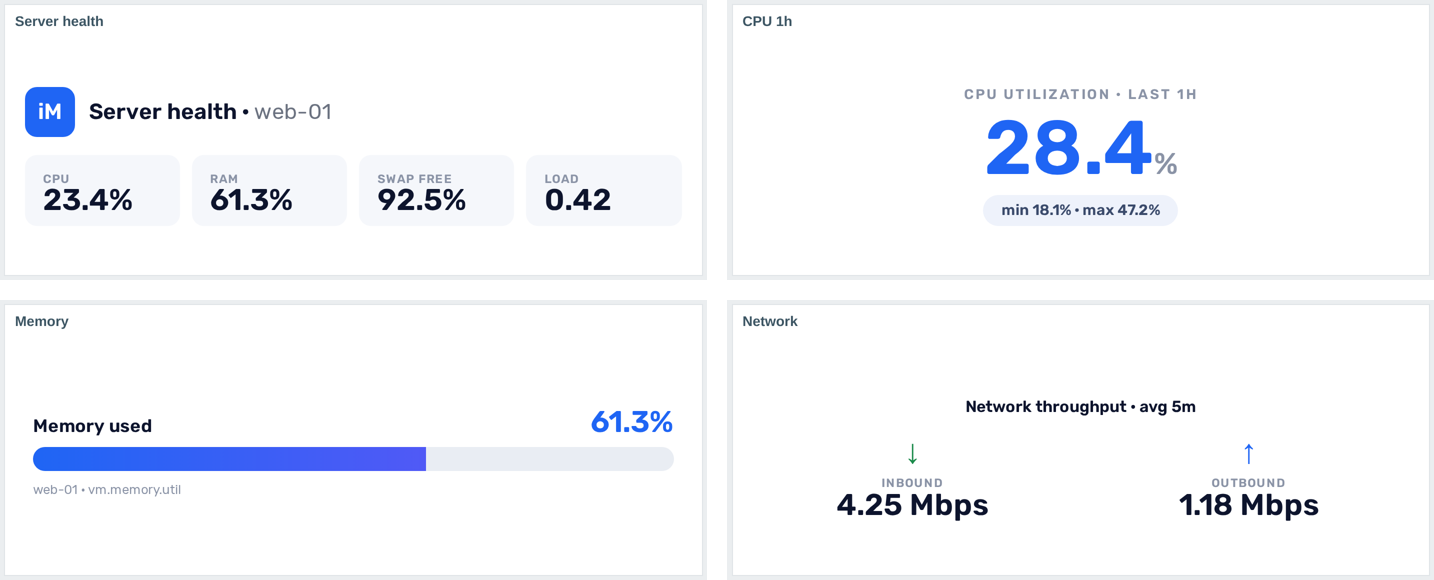
PRO edice vykresluje HTML obsah a vyhodnocuje expression makra na živé hodnoty položek. Konfigurační formulář obsahuje čtyři šablony EXAMPLES na jedno kliknutí – KPI tiles, Single stat, Gauge bar a Throughput – použijte je rovnou, nebo jako základ vlastních dlaždic:
Příklad 3 – Interaktivní tlačítko pro navigaci v ovládacím panelu (funkce pouze v PRO verzi)
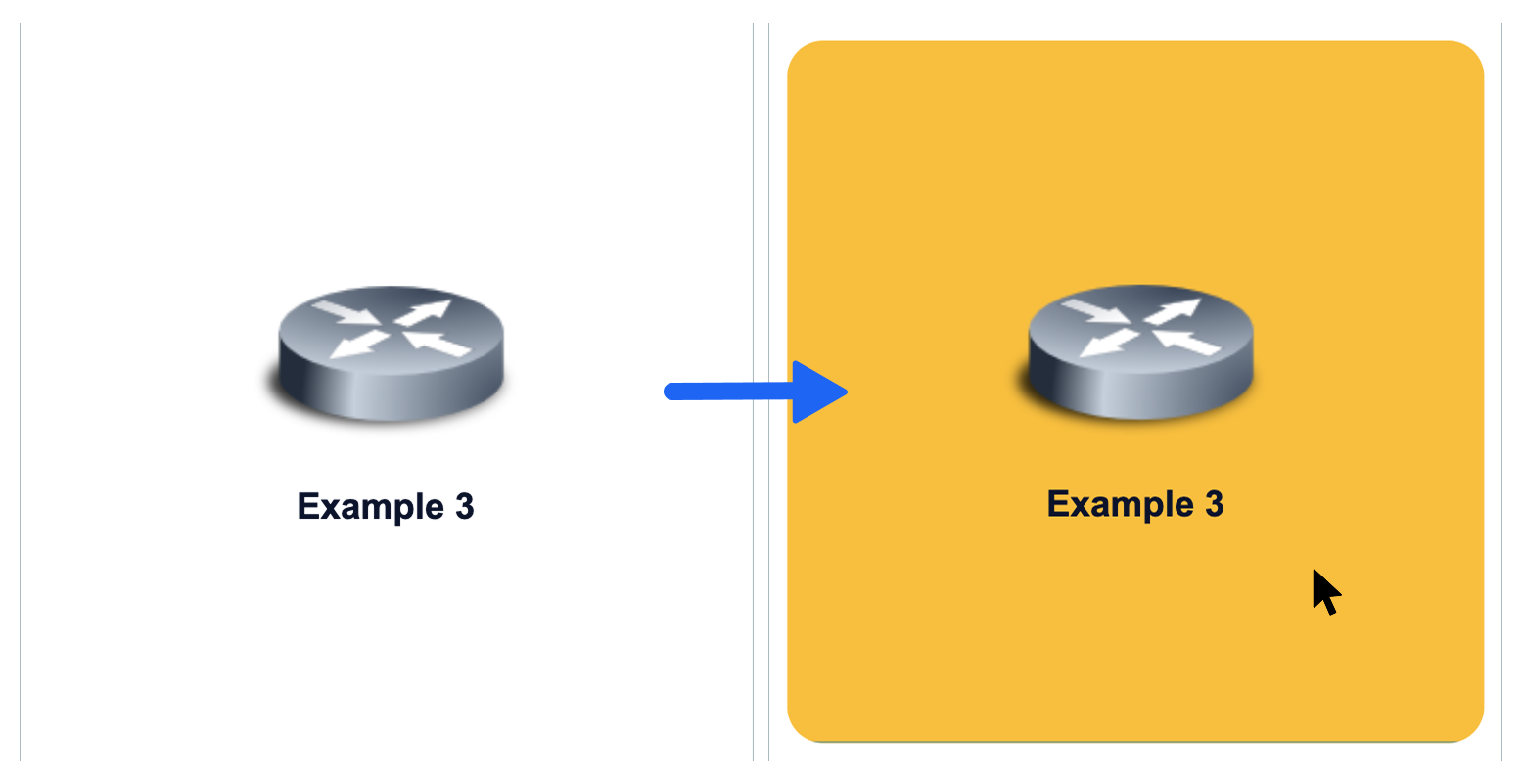
Pomocí HTML může widget headerMAX fungovat jako vlastní navigační tlačítko, které odkazuje na jiný dashboard.
To je užitečné zejména pro vytváření vizuálních nabídek, přehledů sekcí nebo panelů pro rychlý přístup přímo v rozložení řídicího panelu. Díky stylům aplikovaným přímo v HTML můžete ovládat rozložení, odsazení a ikony tak, aby vyhovovaly vašim požadavkům na branding a uživatelské rozhraní.
Níže uvedený příklad obsahuje klikatelnou ikonu a název, stylizované jako dlaždice se zaoblenými rohy a statickým pozadím.
Poznámka: Tento příklad vyžaduje, aby byl v nastavení widgetu povolen HTML kód, a může používat vlastní ikony Zabbixu (např. z imgstore.php).
Příklad kódu
<div style="
    width: 100%;
    height: 100%;
    background-color: white;
    border-radius: 20px;
    overflow: hidden;
    box-sizing: border-box;">

    <!-- MANUAL: Link to target dashboard -->
    <a href="zabbix.php?action=dashboard.view&dashboardid=1"
       style="
       text-decoration: none;
       display: flex;
       flex-direction: column;
       justify-content: space-between;
       width: 100%;
       height: 100%;
       padding: 120px;
       box-sizing: border-box;">

        <div style="
        flex-grow: 1;
        display: flex;
        justify-content: center;
        align-items: center;">
            <!-- MANUAL: Icon source and alt text -->
            <img src="imgstore.php?iconid=127"
                 alt="Dashboard icon"
                 height="110"
                 style="
                 max-width: 100%;
                 object-fit: contain;">
        </div>

        <!-- MANUAL: Tile label -->
        <p style="
        color: #0D142D;
        font-weight: bold;
        margin: 10px 0 0;
        text-align: center;
        line-height: 1.2;">Network Overview</p>

    </a>
</div>
Příklad 4 – Interaktivní tlačítko pro navigaci do externích systémů nebo odeslání e-mailu z dashboardu (PRO)
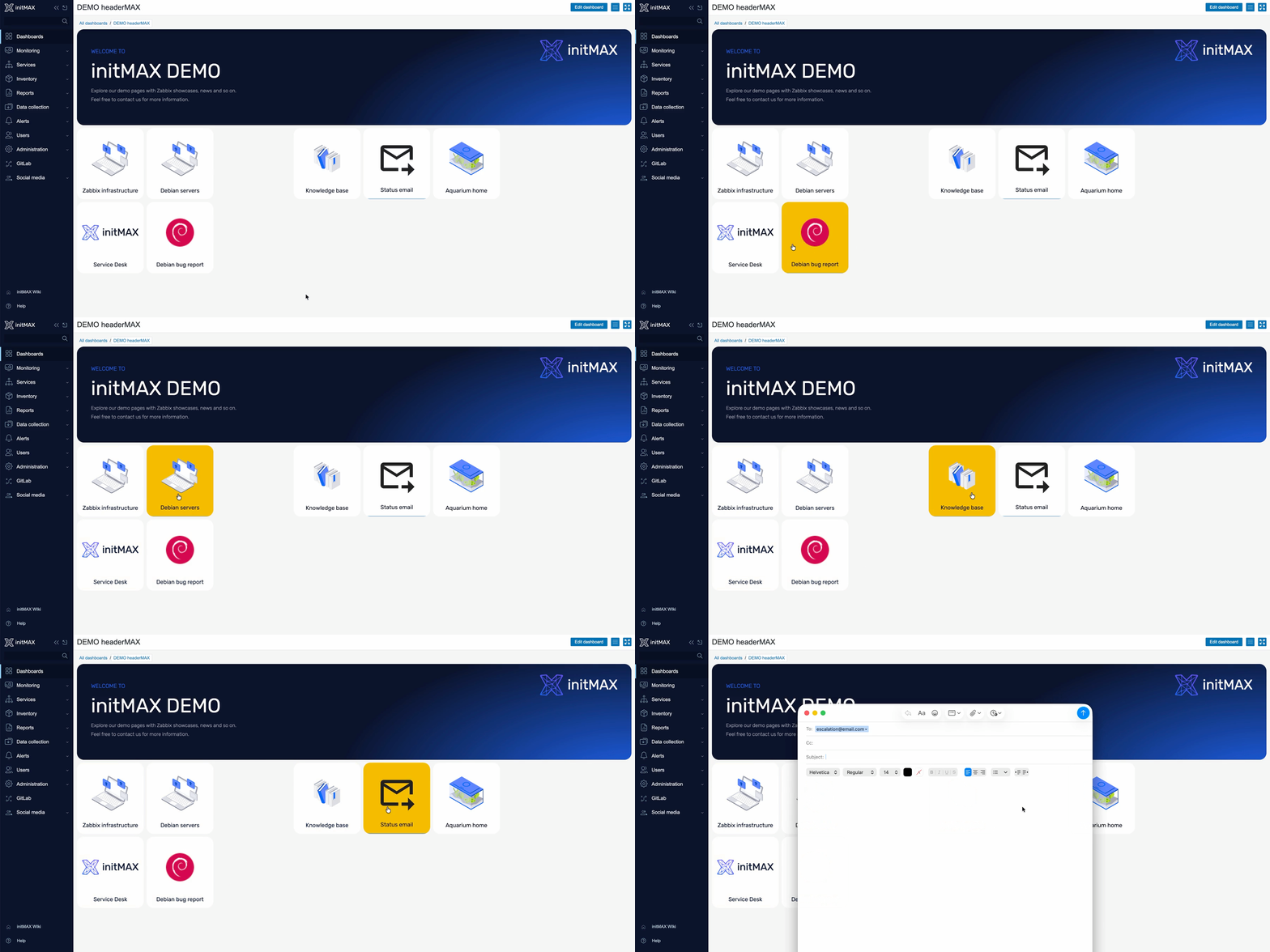
Uživatel může kontrolovat dashboardy, přistupovat k externím systémům (service desk, znalostní báze, Bugzilla nebo domácí akvárium) nebo odeslat e-mail na předdefinovanou či související adresu. To může uživatelům pracujícím se Zabbixem zjednodušit pracovní postup.
Příklad 5 – Napište panel pomocí AI (PRO)
Otevřete konfiguraci widgetu, stiskněte Generate with AI a popište panel běžnou větou – „CPU utilisation of Zabbix server as a gauge“. Odpověď přichází průběžně a pod ní se rovnou vykresluje živý náhled hotového panelu. Potvrzením se zapnou i volby, které odpověď potřebuje, takže se vykreslí správně hned napoprvé.
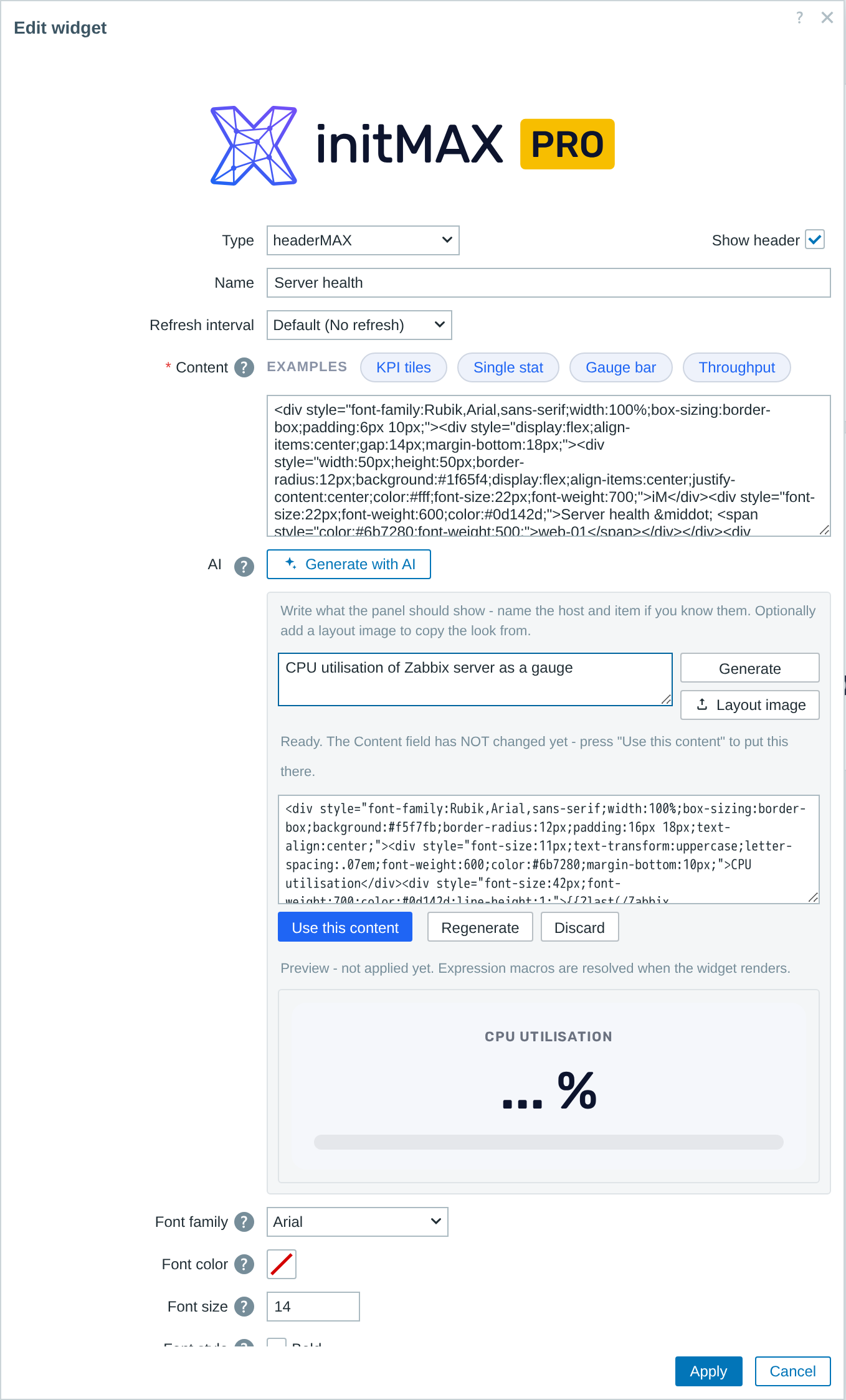
Expression makra jsou v náhledu jen zástupný znak – vyhodnotí se až při vykreslení widgetu na dashboardu, takže náhled nikdy neukazuje hodnotu, která ještě nebyla načtena. Regenerate se zeptá, co má být jinak, a předá modelu zpět odpověď, kterou máte na obrazovce; k zadání můžete přiložit i obrázek předlohy, podle které se má vzhled řídit.
Kde to seženu?
Pokud vás tento widget zaujal, najdete ho v nabídce produktů initMAX. Tam se dozvíte více o dostupných verzích a o tom, jak produkt získat.