
Popis
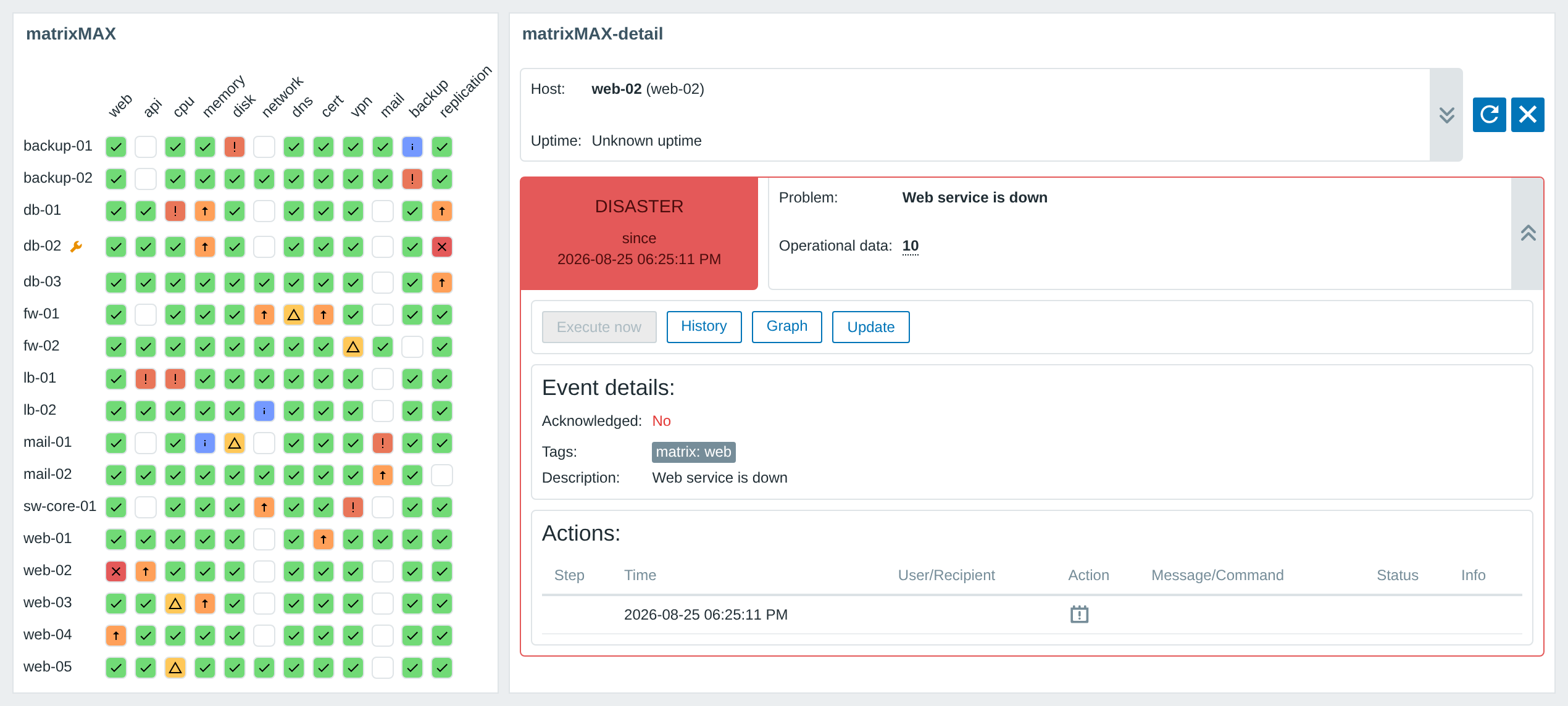
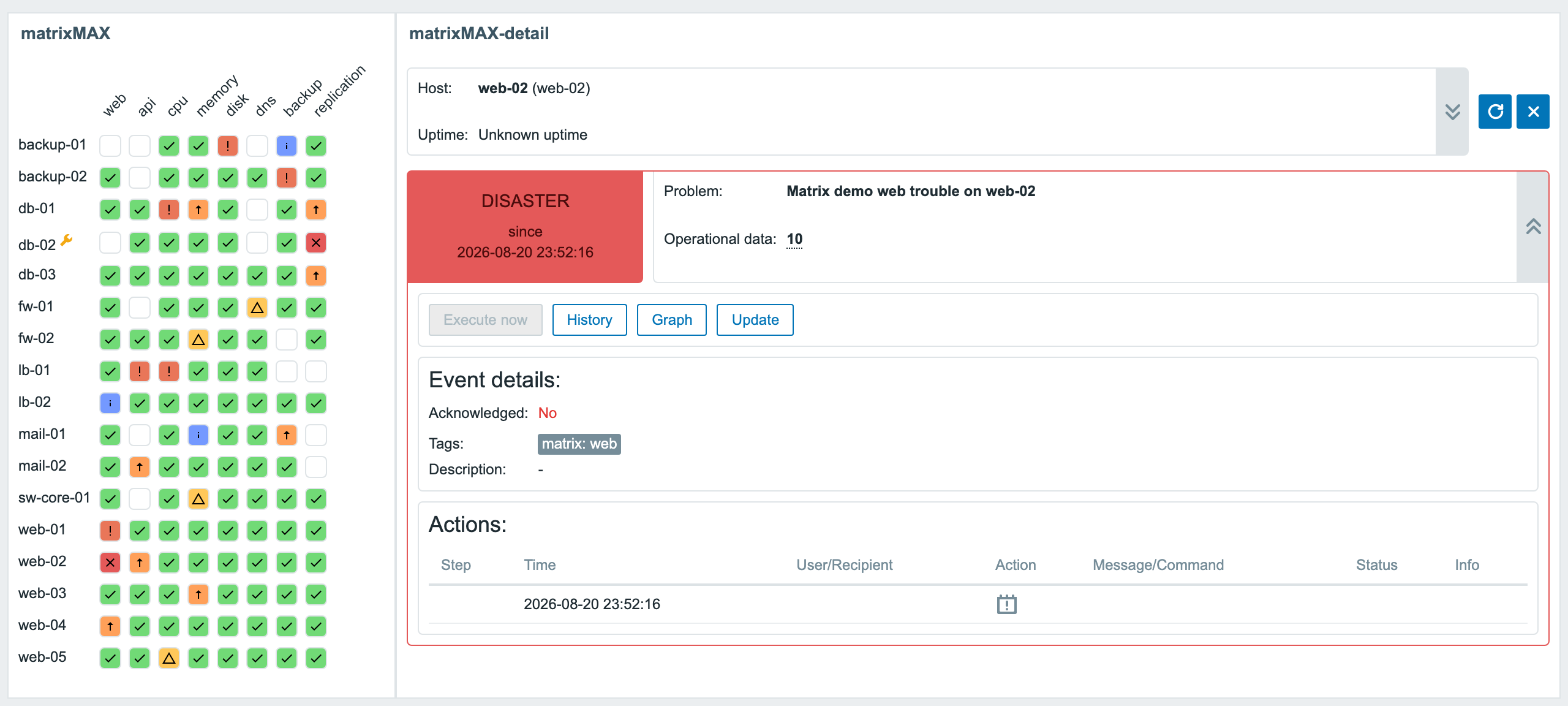
matrixMAX je PRO widget pro Zabbix, který ukazuje problémy vybrané skupiny hostů jako jednu mřížku: řádky jsou hosté, sloupce jsou tagy triggerů. Sloupce vznikají z tagů triggerů ve tvaru key:value – výchozím zdrojem je tag matrix, ale jako zdroj sloupce funguje libovolné jméno tagu. Buňka je obarvena podle nejvyšší otevřené závažnosti, která za ní stojí, v nativní paletě Zabbixu; prázdná buňka znamená, že host za daným sloupcem žádnou kontrolu nemá. Červený řádek je host, kterému se nedaří, červený sloupec je kontrola, která selhává všude.
Produkt tvoří dva samostatné widgety v jednom balíčku: matice matrixMAX a doprovodný matrixMAX-detail. Přidejte je vedle sebe na nástěnku. Kliknutí na buňku předá detailu vybraného hosta a trigger – problém, provozní data, detaily události, inventář a akce Update, Execute now, History a Graph. Na Zabbixu 7.0 a novějším vyberete v nastavení detailu zdrojovou matici; propojení zajišťuje nativní komunikace mezi widgety. Na verzích 6.0 – 6.4 detail automaticky reaguje na matice na stejné nástěnce, bez výběru zdrojového widgetu. Pokud na nástěnce není doprovodný detailový widget, kliknutí na buňku otevře stejný detail v dialogu na každé podporované verzi Zabbixu.
V každodenním provozu se hodí i drobnosti: makra v názvech triggerů ({HOST.NAME} a další) se rozepisují na skutečné hodnoty, rozbalené karty detailu přežijí automatické obnovení nástěnky, tlačítko Execute now je aktivní jen tehdy, když je za triggerem položka, která ho podporuje, a widget bez nastavených tagů triggerů místo prázdné dlaždice sám napíše, co doplnit. Widget má plnou podporu tmavého motivu a je přeložen do všech 27 zobrazovacích jazyků Zabbixu. Jeden balíček pokrývá Zabbix 6.0 – 8.0. matrixMAX se prodává pouze v edici PRO – bezplatná edice neexistuje.
Příklady použití
1. Nástěnka NOC: hosté proti tagům služeb (PRO)
Vyberte skupiny hostů, tlačítkem Načíst tagy „matrix“ doplňte sloupce z triggerů, které vaši hosté skutečně nesou, a máte nástěnku, ze které je stav celého prostředí čitelný přes místnost. Zelená znamená, že kontrola prochází, barevná ikona otevřený problém, prázdná buňka chybějící kontrolu a klíč hosta v údržbě. Levým klikem na hosta nebo na tag se dostanete do Monitoring → Problems s odpovídajícím filtrem, pravým klikem otevřete nativní kontextové menu Zabbixu.
2. Řádky složené do skupin hostů (PRO)
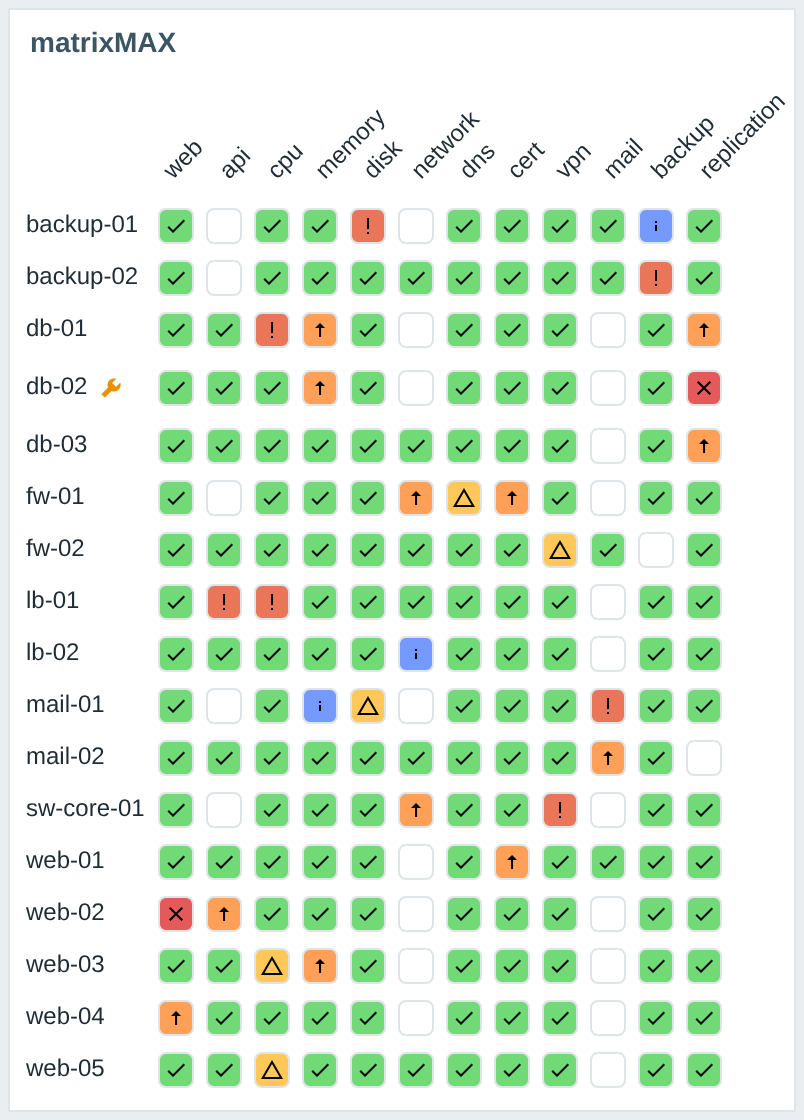
Přepínač Řádky podle rozhoduje, co je jeden řádek. V režimu Skupiny hostů se hosté složí do svých skupin a buňka skupiny ukazuje nejhorší problém nalezený na kterémkoli hostovi skupiny za daným sloupcem. Počítají se jen hosté, které by matice zobrazila, a host, který patří do dvou zobrazených skupin, se počítá v obou řádcích. Stovka hostů se tak vejde do několika řádků.
3. Detail buňky v doprovodném widgetu (PRO)
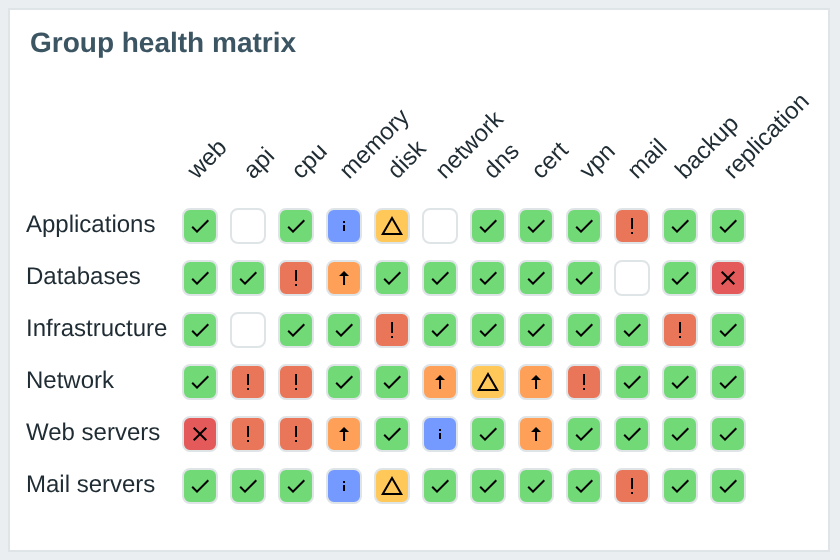
Klikněte na buňku a matrixMAX-detail ukáže, co za ní je: hosta, jeho uptime a vybraná inventární pole, kartu závažnosti s časem vzniku, název problému, provozní data, detaily události včetně tagů a potvrzení, protokol akcí a tlačítka Update, Execute now, History a Graph. Rozbalené karty zůstanou rozbalené i po automatickém obnovení nástěnky.
4. Matice a detail na Zabbixu 6.0 – 6.4 (PRO)
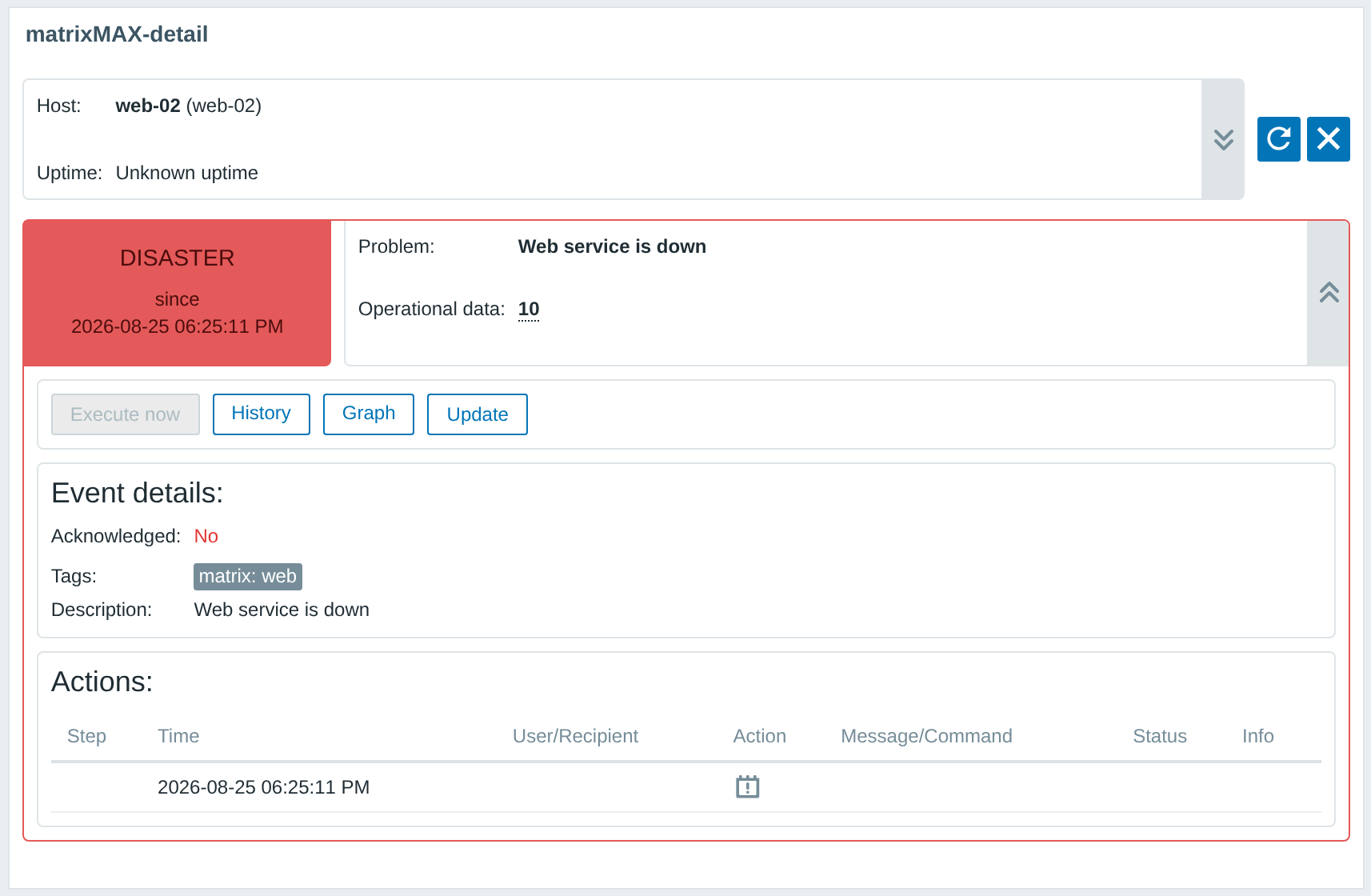
Na Zabbixu 6.0 – 6.4 přidejte na nástěnku matici a detail jako dvě samostatné dlaždice. Balíček zajišťuje jejich propojení: detail reaguje na kliknutí v maticích na stejné nástěnce, takže v jeho nastavení nevybíráte zdrojový widget. Pokud detailovou dlaždici nepřidáte, kliknutím na buňku otevřete stejný detail v dialogu. Obrázek ukazuje dvojici na Zabbixu 6.2.
Instalace
matrixMAX distribuujeme jako podepsaný deb/rpm balíček z repozitáře repo.initmax.com. Balíček sám rozpozná verzi vašeho frontendu a nasadí do něj odpovídající větev modulu. Podporuje Zabbix 6.0 – 8.0 a je HA ready – multi-frontend i HA nasazení fungují bez dalšího nastavení, stačí balíček nainstalovat na každý frontend node.
Připojte se na server se Zabbix frontendem přes SSH (proveďte na všech frontend nodech) a vyberte si svoji distribuci. Nechcete balíček? Každé vydání vychází i jako ZIP archiv – stáhnete ho po přihlášení v zákaznickém portálu, hodí se pro offline nebo ruční instalaci.
RHEL / Rocky / Alma

PRO edice
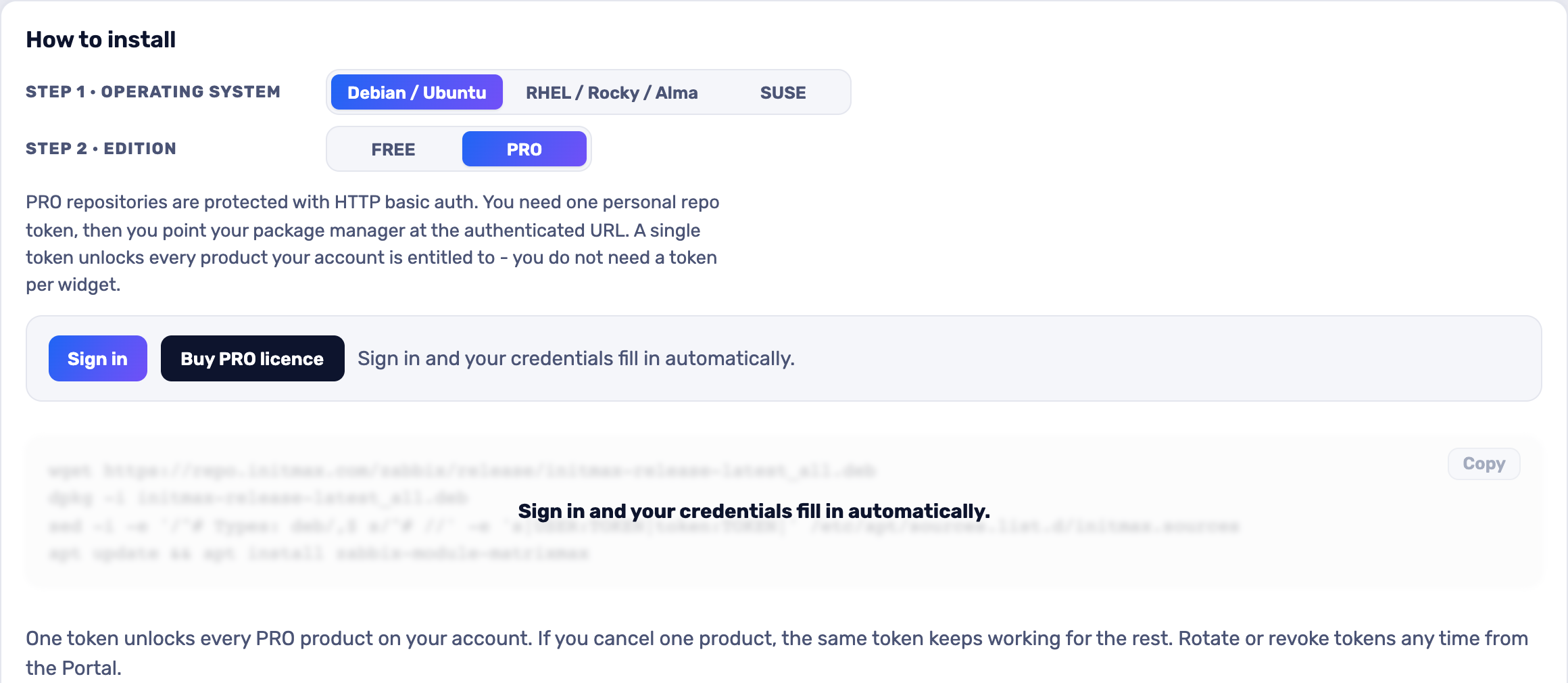
matrixMAX se prodává pouze v edici PRO, jejíž repozitář je chráněný tokenem – proto tu žádný příkaz k prostému zkopírování nenajdete. Nejpohodlnější cesta vede přes portál: vyberte si RHEL / Rocky / Alma a po přihlášení se do příkazu pro dnf doplní váš token. Otevřít instalátor v portálu (kliknout můžete i na obrázek níže).
SUSE
PRO edice
matrixMAX se prodává pouze v edici PRO, jejíž repozitář je chráněný tokenem – proto tu žádný příkaz k prostému zkopírování nenajdete. Nejpohodlnější cesta vede přes portál: vyberte si SUSE a po přihlášení se do příkazu pro zypper doplní váš token. Otevřít instalátor v portálu (kliknout můžete i na obrázek níže).
Debian / Ubuntu
PRO edice
matrixMAX se prodává pouze v edici PRO, jejíž repozitář je chráněný tokenem – proto tu žádný příkaz k prostému zkopírování nenajdete. Nejpohodlnější cesta vede přes portál: vyberte si Debian / Ubuntu a po přihlášení se do příkazu pro apt doplní váš token. Otevřít instalátor v portálu (kliknout můžete i na obrázek níže).
Ověření a povolení modulu
Modul se povolí automaticky během instalace balíčku. Ověřit to můžete v menu Zabbix frontendu: Administration → General → Modules – najdete tam matrixMAX i doprovodný matrixMAX-detail.
Pokud widget na frontendu už běžel (ať z dřívějšího balíčku, nebo z ruční instalace), balíček jeho stav zachová – modul, který jste sami vypnuli, zůstane vypnutý – a stará ruční kopie se přitom uklidí, aby se widget v seznamu modulů neobjevil dvakrát. Aktualizace pak dostáváte přes svého správce balíčků (apt / dnf / zypper) jako u každého jiného systémového balíčku.
Konfigurace
Řádky služeb a náhled problémů (PRO)
V Rows by → Services vycházejí řádky přímo ze Zabbix Services a sloupce z jejich vlastních tagů. Buňka ukazuje vypočtený stav služby, včetně zeleného OK. Filtry hostů a závažností problémů se na tento režim nevztahují. Našeptávání i načítání tagů používá pouze přístupné služby.
Show problem preview on hover zobrazí čas, závažnost, zkrácená provozní data a odkazy na událost; akce Update závisí na oprávnění. Náhled je ve výchozím stavu vypnutý. Načítání tagů lze kombinovat podle plného nebo částečného názvu a hodnoty; výsledek bez shod zachová existující řádky.
Zdroje a akce detailu (PRO)
Receive from all matrixMAX widgets sleduje všechny matice na aktuální stránce. Na Zabbixu 7.0+ lze místo toho vybrat konkrétní zdroje; starší frontendy vždy sledují všechny. Send only problems to detail ponechá OK buňky v matici, ale neposílá jejich detail ani OK triggery ze smíšených buněk.
Custom scripts nabízí None, Host, Problem nebo All. Nové detailové widgety mají None. Skripty se načítají na vyžádání přes nativní menu Zabbixu, s jeho oprávněními, potvrzením a ručním vstupem. Skript nad problémem vyžaduje událost. Show item configuration a Show trigger configuration samostatně ovládají dostupné konfigurační odkazy.
Show inventory vypne inventář v záhlaví i rozbalovacím panelu, ale uložené řádky zachová. Makra {INVENTORYMAX.*} vyžadují nainstalovaný inventoryMAX; bez něj lze používat nativní makra inventáře.
matrixMAX
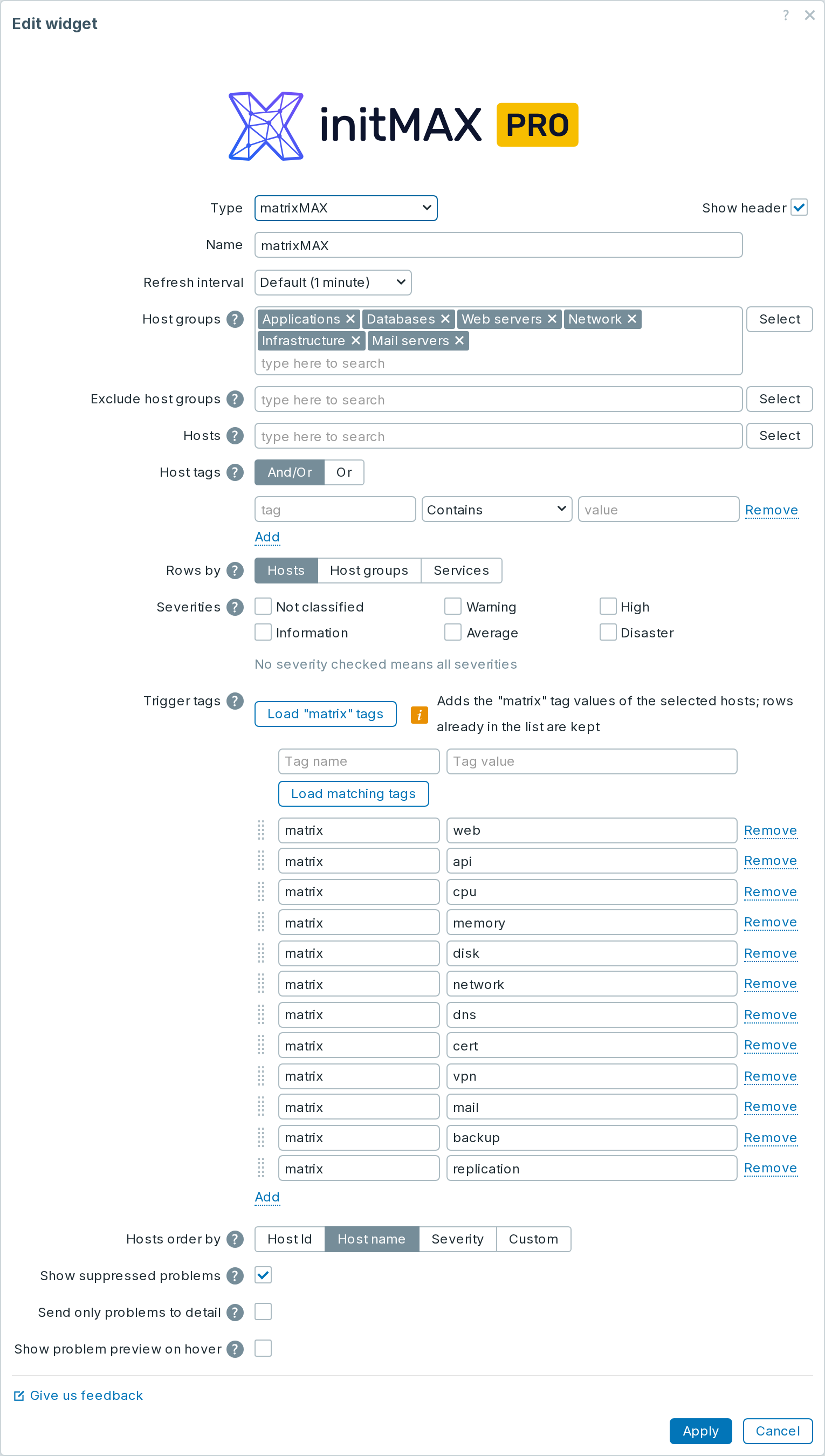
Sloupce matice vznikají z tagů triggerů. Každý trigger, který chcete v matici vidět, musí nést tag – výchozím klíčem je matrix s konkrétní hodnotou (např. cpu, disk). Tlačítko Načíst tagy „matrix“ projde triggery vybraných hostů a hodnoty doplní za vás; jako zdroj sloupce ale funguje libovolné jméno tagu, stačí ho zapsat do řádku ručně. Obě načítací tlačítka jsou nedestruktivní: pouze přidávají, co v seznamu ještě není, a řádky, které jste napsali nebo přetáhli, nechají na jejich místě.
| Pole | Popis |
| Type | Typ widgetu – vyberte matrixMAX |
| Name | Název widgetu |
| Refresh interval | Jak často se obnovují data ve widgetu |
| Host groups | Skupiny hostů, jejichž hosté tvoří řádky matice. Prázdné pole znamená všechny hosty, které smíte vidět. |
| Exclude host groups | Skupiny hostů, které se vynechají. Host patřící do kterékoli z nich zmizí z matice, i kdyby ho jiné pole zahrnovalo. |
| Hosts | Jednotliví hosté přidaní k hostům vybraných skupin. |
| Host tags | Filtr hostů podle jejich tagů, v režimu And/Or nebo Or. Prázdný seznam znamená bez filtrování. |
| Rows by | Co je jeden řádek: Hosts = host, Host groups = skupina s nejhorším problémem za daným sloupcem, Services = nativní Zabbix služba se sloupci podle vlastních tagů a vypočteným stavem. |
| Severities | Závažnosti, které matice zohledňuje. Nic zaškrtnutého znamená všechny závažnosti. |
| Trigger tags | Sloupce matice, jeden na tag a hodnotu. Tlačítko Načíst tagy „matrix“ hodnoty připojí a existující řádky zachová. Libovolné jméno tagu lze zapsat ručně. |
| Hosts order by | Pořadí řádků: Host Id, Host name, Severity, nebo Custom (vlastní, přetažením). V režimu skupin znamená Host Id id skupiny a Custom je vypnuté. |
| Custom order of hosts | Vlastní pořadí řádků. Tlačítko Načíst hosty připojí hosty aktuálního výběru; existující řádky si drží své místo i přetažené pořadí. |
| Show suppressed problems | Zapnuto: potlačené problémy, například při údržbě, se počítají a obarvují jako ostatní. Vypnuto: jsou skryté a host v údržbě může vypadat v pořádku. |
matrixMAX-detail
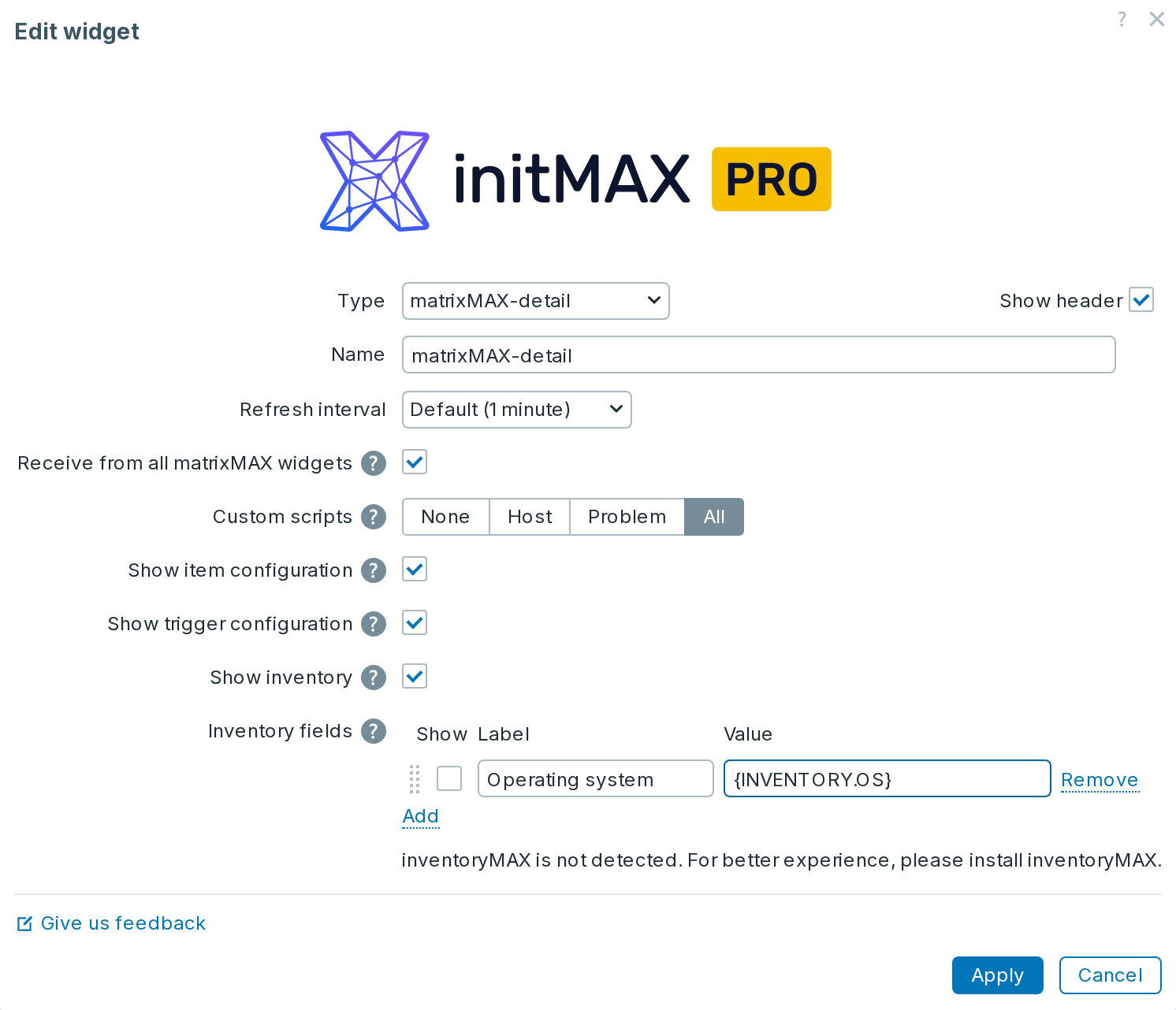
Doprovodný widget potřebuje vědět, kterou matici má sledovat. Vyberte ji v poli MatrixMAX widget a volitelně přidejte až tři inventární pole, která se zobrazí u názvu hosta. Je-li na frontendu i modul inventoryMAX, formulář na to upozorní a v hodnotách můžete použít makra {INVENTORYMAX.*}.
| Pole | Popis |
| Type | Typ widgetu – vyberte matrixMAX-detail |
| Name | Název widgetu |
| Refresh interval | Jak často se obnovují data ve widgetu |
| MatrixMAX widget | Na Zabbixu 7.0+ vyberte jednotlivé zdrojové matice nebo zapněte Receive from all matrixMAX widgets. Na verzích 6.0 – 6.4 detail reaguje na všechny matice na aktuální stránce dashboardu. |
| Inventory fields | Vlastní popisky a hodnoty s makry {INVENTORY.*}; {INVENTORYMAX.*} vyžaduje inventoryMAX. Volbou Show zobrazíte až tři hodnoty u názvu hosta, pořadí změníte přetažením. Prázdný seznam použije vyplněný inventář hosta. |
Kde to získat?
Pokud vás tento widget zaujal, najdete ho v nabídce produktů initMAX. Tam se dozvíte více o ceně, doživotní licenci a o tom, jak produkt získat.