
V tomto návodu si ukážeme, jak během pěti minut nainstalovat a nakonfigurovat nejnovější Zabbix verze 8.0 s databází PostgreSQL 18 a TimescaleDB.
Výběr operačního systému
Návod obsahuje postup pro RHEL platformy na verzi 10, kde stačí případně jen poupravit repozitáře. Návod pro Debian je připraven pro verzi 13, která je aktuálně poslední podporovanou verzí.
Než začneme
Pro účely této ukázky si nejdříve přepneme SELinux do Permissive módu.
Pokud plánujete SELinux trvale deaktivovat, můžete tak učinit úpravou konfiguračního souboru. Nicméně, doporučujeme zvážit možnost naučit se s SELinuxem pracovat a využít jeho bezpečnostní výhody. Podrobné informace o správném nastavení a monitorování SELinuxu naleznete v našem samostatném článku.
setenforce 0Instalace PostgreSQL
V prvním kroku si naistalujeme repozitáře pro PostgreSQL a zakážeme výchozí, systémové PostgreSQL repozitáře.
dnf install -y https://download.postgresql.org/pub/repos/yum/reporpms/EL-10-x86_64/pgdg-redhat-repo-latest.noarch.rpm
dnf -qy module disable postgresql
Následně pak nainstalujeme PostgreSQL, v tomto případě to bude aktuálně podporovaná verze 18.
dnf install -y postgresql18-serverInicializujeme databázi a nastavíme její automatické spouštění.
/usr/pgsql-18/bin/postgresql-18-setup initdb
systemctl enable postgresql-18 --now
Instalace Zabbix serveru a jeho součástí
Databáze je nyní nainstalovaná, a můžeme tedy přikročit k instalaci Zabbix serveru a všech jeho součástí.
Nejprve si z repozitáře EPEL vyloučíme jakékoliv instalační balíčky týkající se Zabbixu. Za předpokladu, že je nainstalován.
To provedeme tak, že na konec souboru /etc/yum.repos.d/epel.repo vložíme následující řádek:
[epel]
...
excludepkgs=zabbix*
Přidáme si repozitáře Zabbixu a vyčistíme instalační cache.
rpm -Uvh https://repo.zabbix.com/zabbix/8.0/release/rocky/10/noarch/zabbix-release-latest.el10.noarch.rpm
dnf clean all
A nainstalujeme všechny potřebné součásti Zabbixu.
V tomto případě použijeme jako primárního monitorovacího agenta Zabbix Agent 2, který vám doporučujeme používat, jelikož přináší daleko více funkcionalit.
dnf install zabbix-server-pgsql zabbix-web-pgsql zabbix-apache-conf zabbix-sql-scripts zabbix-agent2 zabbix-web-serviceInicializace databáze
Nejprve vytvoříme databázového uživatele pro Zabbix, budeme vyzváni k zadání jeho přístupového hesla.
cd /tmp
sudo -u postgres createuser --pwprompt zabbix
V tuto chvíli jsme schopni naimportovat výchozí schéma a data. Opět budeme vyzváni k zadání hesla.
Zde použijeme heslo z předchozího kroku.
sudo -u postgres createdb -O zabbix zabbix
zcat /usr/share/zabbix/sql-scripts/postgresql/server.sql.gz | sudo -u zabbix psql zabbix
Nastavení firewallu
Nazávěr na firewallu povolíme porty, které jsou nezbytné pro běh Zabbix serveru.
firewall-cmd --permanent --add-service=http
firewall-cmd --permanent --add-port=10051/tcp
firewall-cmd --reload
Instalace TimescaleDB
TimescaleDB Community Edition je varianta rozšíření PostgreSQL, která obsahuje také funkce pod licencí Timescale License (TSL), včetně komprese historických dat využívané Zabbixem. Pozor na balíčky sestavené pouze pod licencí Apache 2.0: tyto funkce neobsahují. Proto použijeme oficiální repozitář TimescaleDB (Tiger Data), který poskytuje Community balíčky pro EL 10 a PostgreSQL 18.
tee /etc/yum.repos.d/timescale_timescaledb.repo <<EOL
[timescale_timescaledb]
name=timescale_timescaledb
baseurl=https://packagecloud.io/timescale/timescaledb/el/$(rpm -E %{rhel})/\$basearch
repo_gpgcheck=1
gpgcheck=0
enabled=1
gpgkey=https://packagecloud.io/timescale/timescaledb/gpgkey
sslverify=1
sslcacert=/etc/pki/tls/certs/ca-bundle.crt
metadata_expire=300
EOL
Nainstalujeme TimescaleDB pro PostgreSQL 18, loader a balíček timescaledb-tools. Ten obsahuje utilitu timescaledb-tune, kterou v následujícím kroku použijeme k přípravě nastavení PostgreSQL pro provoz s TimescaleDB:
dnf install timescaledb-2-postgresql-18 timescaledb-2-loader-postgresql-18 timescaledb-toolsPro tento postup nastavíme parametrem --max-conns=125 limit PostgreSQL na 125 souběžných připojení. Je to počáteční hodnota pro běžnou instalaci; konkrétní limit závisí na počtu databázových připojení procesů Zabbixu, webového rozhraní a dalších klientů. Ponechte také rezervu pro správu databáze.
Pokud připojení nestačí, PostgreSQL hlásí například too many clients already nebo remaining connection slots are reserved; chyby připojení mohou být vidět také v logu Zabbix serveru. V takovém případě limit upravte podle provozu a dostupné paměti a restartujte PostgreSQL. Vyšší limit není automaticky lepší — zvyšuje nároky na prostředky.
Utilita timescaledb-tune navrhne nastavení PostgreSQL podle dostupné paměti a procesorů. Upravuje například paměťové parametry a chování zápisu dat; vytvoří tak výchozí konfiguraci pro provoz s TimescaleDB.
Průvodce najde konfigurační soubor PostgreSQL, vytvoří jeho zálohu a nabídne také přidání knihovny timescaledb do shared_preload_libraries.
Navržené změny před potvrzením zkontrolujte a vhodné hodnoty potvrďte odpovědí y. Pokud PostgreSQL sdílí server se Zabbixem nebo dalšími aplikacemi, ponechte jim dostatek paměti; automatický návrh nenahrazuje přizpůsobení konkrétnímu prostředí.
timescaledb-tune --pg-config /usr/pgsql-18/bin --max-conns=125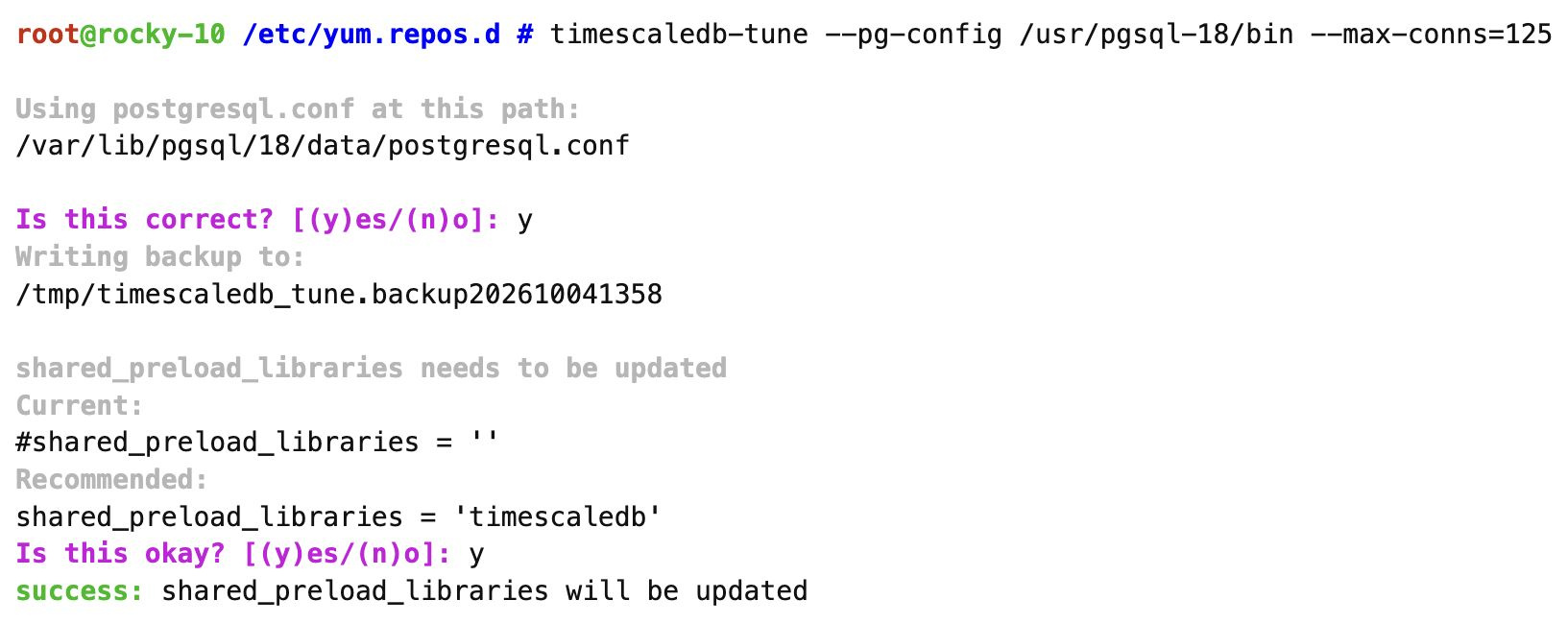
Následně restartujeme systémovou službu pro PostgreSQL:
systemctl restart postgresql-18.serviceZbývá již jen vytvořit a aktivovat samotnou TimescaleDB:
Pozor: Během vývoje došlo ke změně cesty z původní /usr/share/zabbix-sql-scripts/postgresql/timescaledb/schema.sql na novou /usr/share/zabbix/sql-scripts/postgresql/timescaledb/schema.sql.
echo "CREATE EXTENSION IF NOT EXISTS timescaledb CASCADE;" | sudo -u postgres psql zabbix
cat /usr/share/zabbix/sql-scripts/postgresql/timescaledb/schema.sql | sudo -u zabbix psql zabbix
Nastavení Zabbix serveru
Otevřeme konfigurační soubor Zabbix serveru v cestě:
nano /etc/zabbix/zabbix_server.confParametr AllowUnsupportedDBVersions=1 nastavíme už před prvním spuštěním. Nové verze TimescaleDB často vycházejí dříve, než je Zabbix zahrne do podporovaného rozsahu. Bez tohoto nastavení může Zabbix odmítnout start kvůli příliš nové verzi — také po pozdější aktualizaci TimescaleDB.
V konfiguračním souboru upravíme následující parametry podle předlohy. Do DBPassword doplňte heslo databázového uživatele z předchozího kroku:
...
DBPassword=password
AllowUnsupportedDBVersions=1
StartReportWriters=1
WebServiceURL=http://localhost:10053/report
...
V dalším kroku doinstalujeme všechny jazykové balíčky pro Zabbix frontend:
dnf install glibc-langpack-en glibc-langpack-cs glibc-langpack-sk glibc-langpack-fr glibc-langpack-de glibc-langpack-es glibc-langpack-it glibc-langpack-zh glibc-langpack-pt glibc-langpack-da glibc-langpack-nb glibc-langpack-pl glibc-langpack-tr glibc-langpack-he glibc-langpack-ja glibc-langpack-ko glibc-langpack-ru glibc-langpack-uk glibc-langpack-ca glibc-langpack-ka glibc-langpack-vi glibc-langpack-uz glibc-langpack-lvA nakonec restartujeme všechny související služby a nastavíme je tak, aby se spouštěly automaticky po startu:
systemctl restart zabbix-server zabbix-web-service zabbix-agent2 httpd php-fpm
systemctl enable zabbix-server zabbix-web-service zabbix-agent2 httpd php-fpm
Pro ověření stavu, že nám Zabbix server nastartoval v pořádku můžeme kromě jiného zkontrolovat i jeho log soubor:
less /var/log/zabbix/zabbix_server.logPřípadné problémy: Verze TimescaleDB
Chyba se v logu projeví například takto:
 16402:20261004:104219.739 Unsupported DB! timescaledb version 23002 is newer than 22999
 16402:20261004:104219.739 TimescaleDB version is too new. Recommended version is up to TimescaleDB Community Edition 2.29.x.
 16402:20261004:104219.742 Zabbix Server stopped. Zabbix 8.0.0rc1 (revision dd0d9c26a3a).
Pokud jste v hlavní konfiguraci přeskočili nastavení AllowUnsupportedDBVersions nebo se Zabbix po aktualizaci TimescaleDB nespustí, zkontrolujte log výše. Při zprávě TimescaleDB version is too new upravte nastavení v /etc/zabbix/zabbix_server.conf:
Otevřete konfigurační soubor:
nano /etc/zabbix/zabbix_server.confNastavte následující parametr:
AllowUnsupportedDBVersions=1Soubor uložte a restartujte Zabbix server:
systemctl restart zabbix-serverPotom znovu zkontrolujte /var/log/zabbix/zabbix_server.log. Povolení nepodporované verze řeší tuto konkrétní kontrolu při startu; jiné chyby databáze je potřeba řešit podle jejich hlášení.
less /var/log/zabbix/zabbix_server.logNastavení Zabbix frontendu
V prohlížeči si otevřeme cílové URL, na kterém Zabbix běží. Například tedy http://192.168.0.50/zabbix, kde nás uvítá průvodce prvotní instalací.
Po zvolení implicitního jazyka se tlačítkem Next step posuneme na stránku s kontrolou minimálních požadavků.
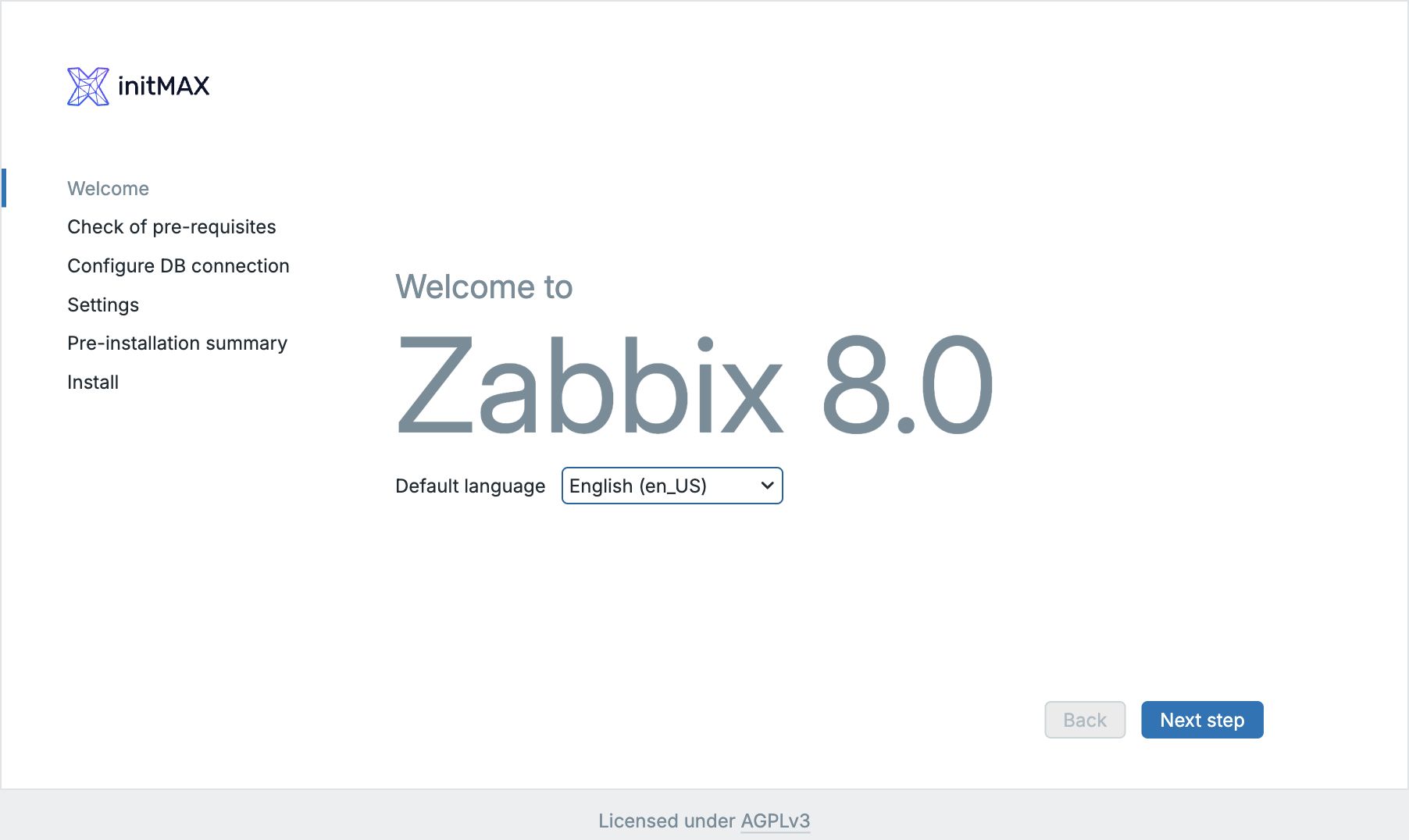
Pokud je kontrola v pořádku, pak se tedy můžeme kliknutím na Next step posunout na další stránku s nastavením připojení do databáze.
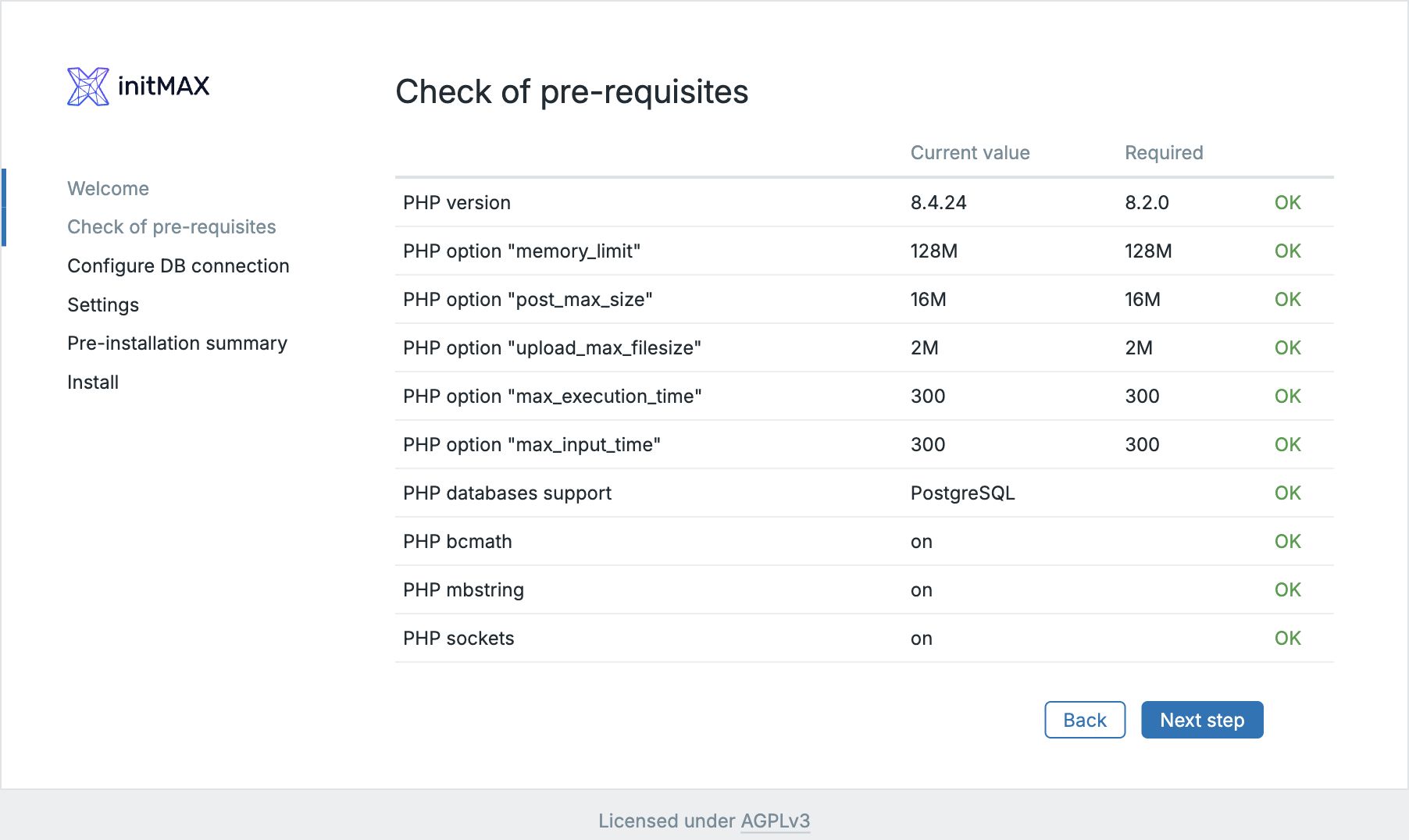
Zde vyplňujeme pouze políčko Password pro přístup do databáze, nic dalšího není třeba měnit.
Po vyplnění opět klikneme na Next step.
Na následující stránce se základním nastavením vyplníme název serveru, časové pásmo, a kliknutím na Next step pokračujeme k souhrnu konfigurace.
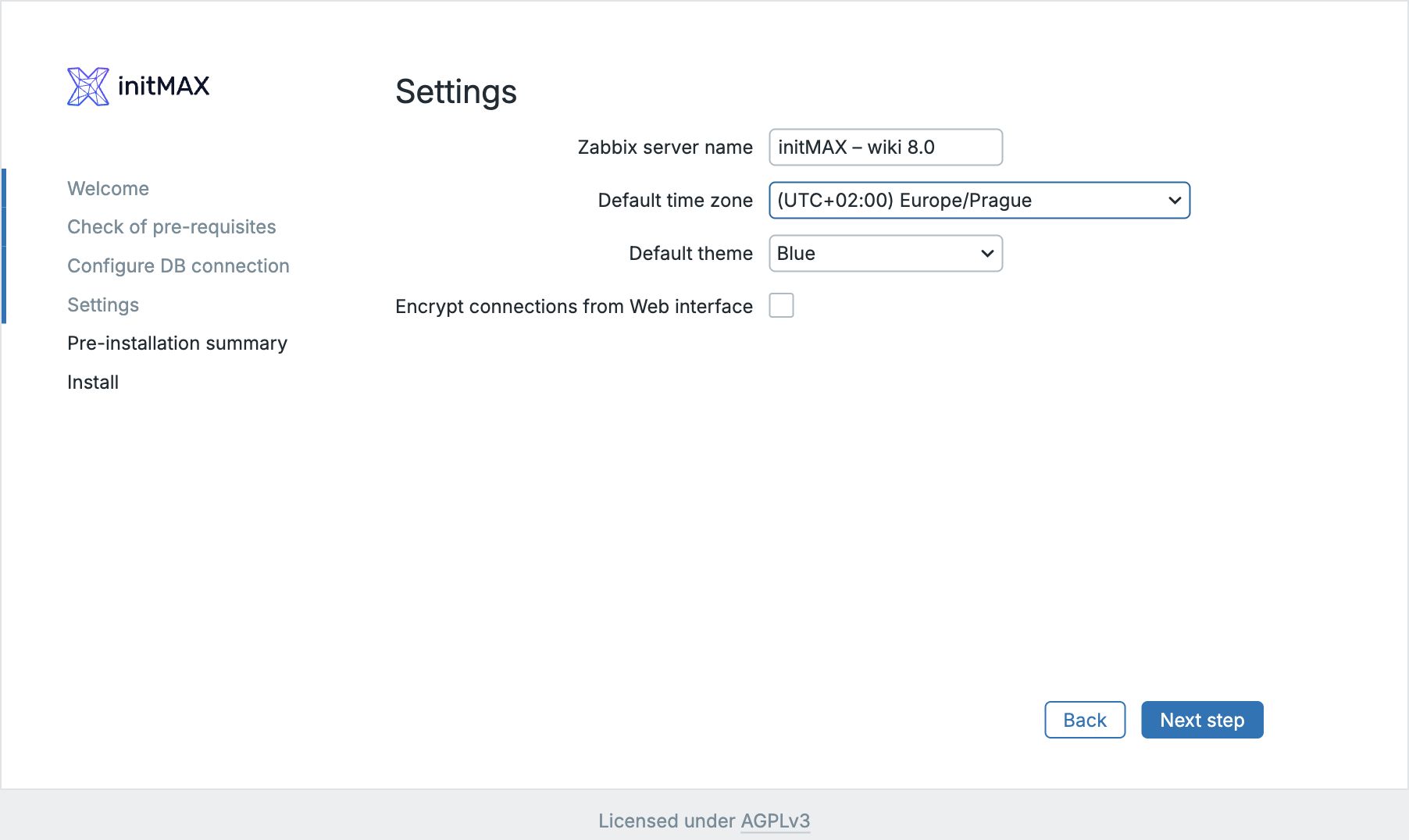
V tomto souhrnu zkontrolumeme všechny zadané hodnoty a kliknutím na Next step dokončíme instalaci.
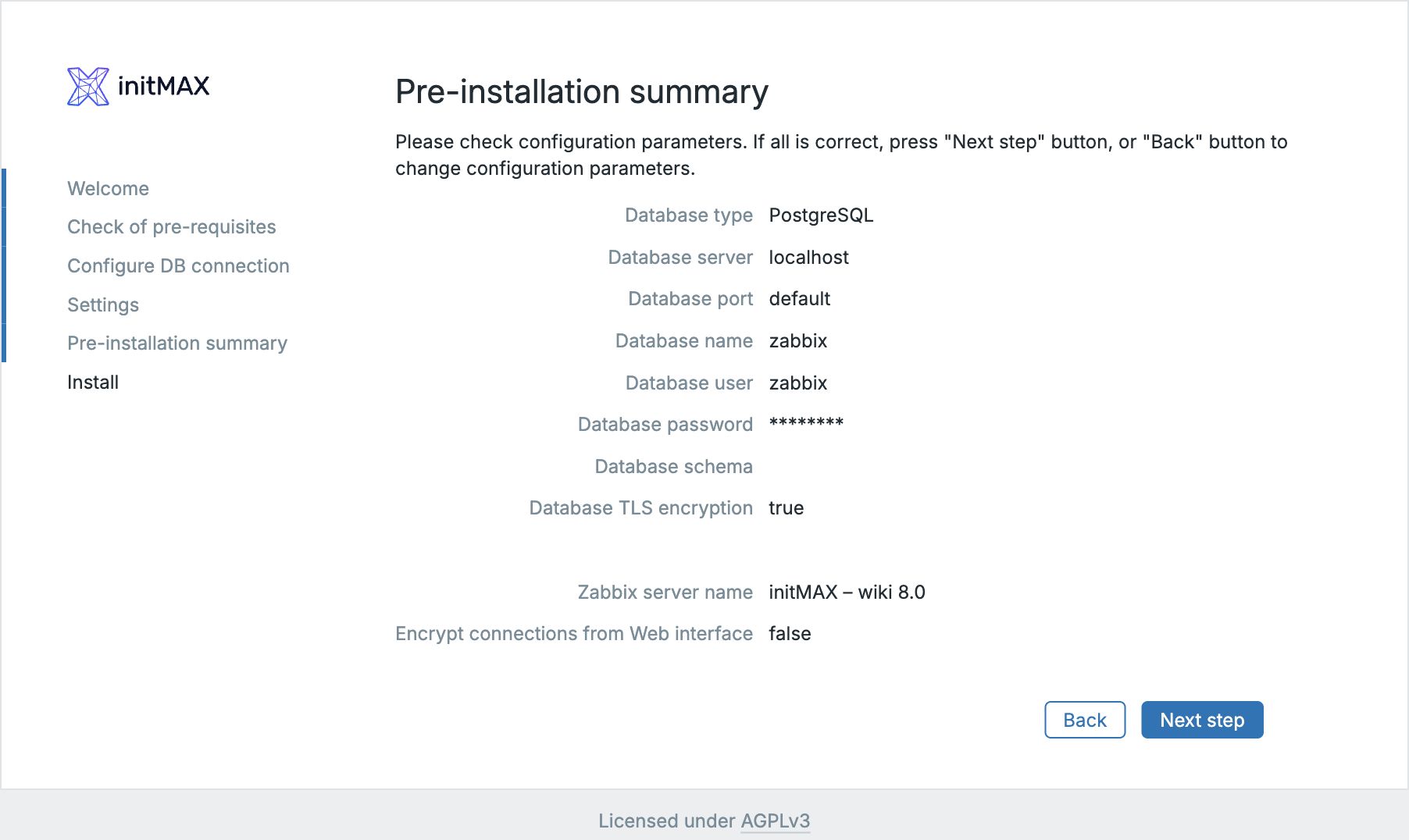
Nyní již kliknutím na tlačítko Finish přejdeme na přihlašovací obrazovku.
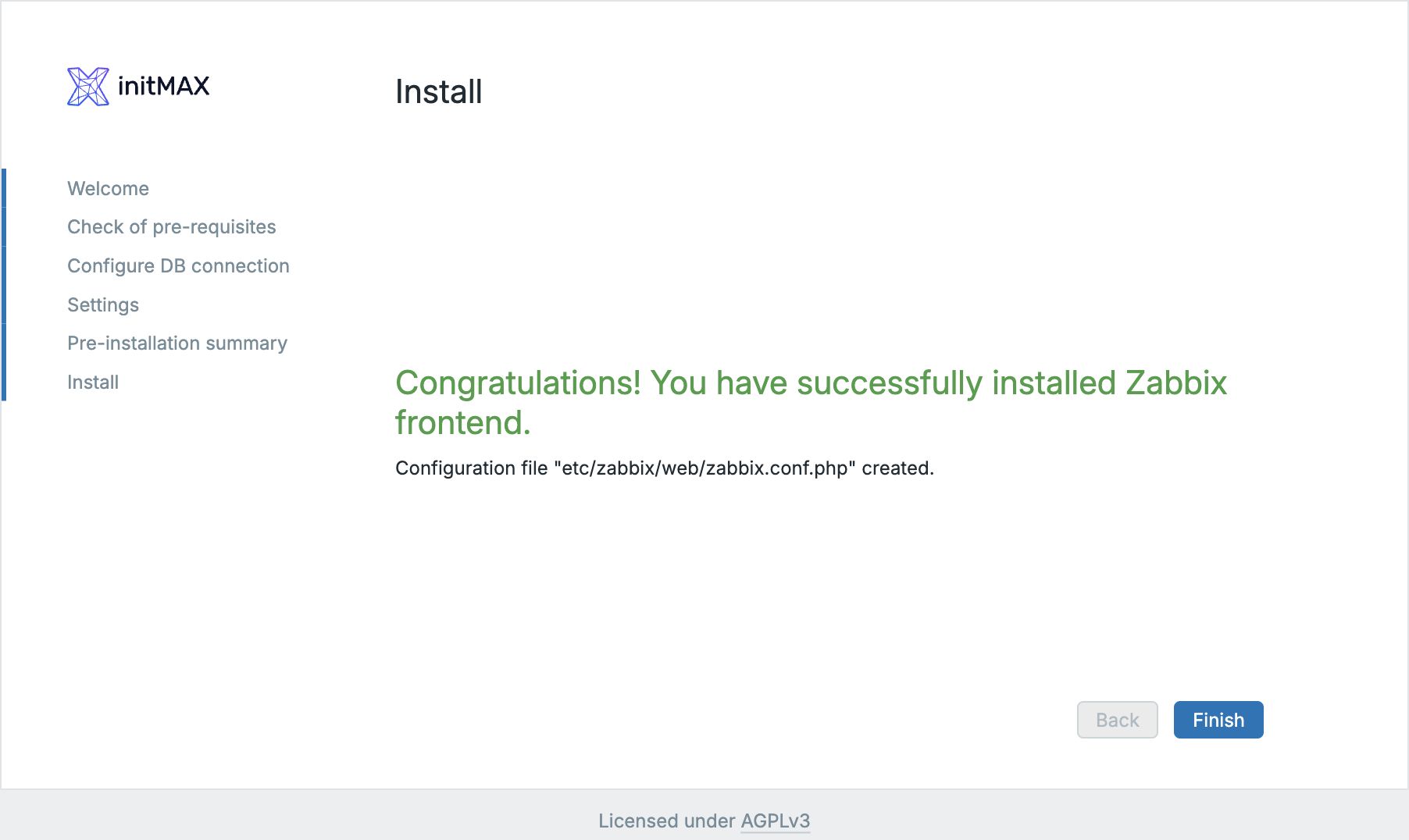
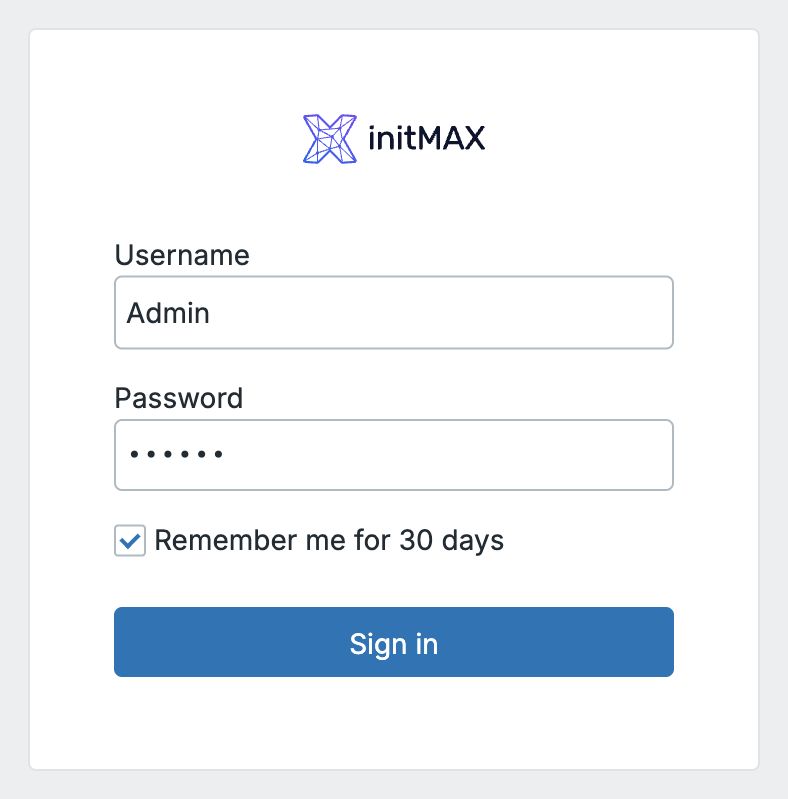
Po úspěšném přihlášení pomocí dříve zadaných údajů můžeme začít používat nejnovější Zabbix verze 8.0 (Admin/zabbix).
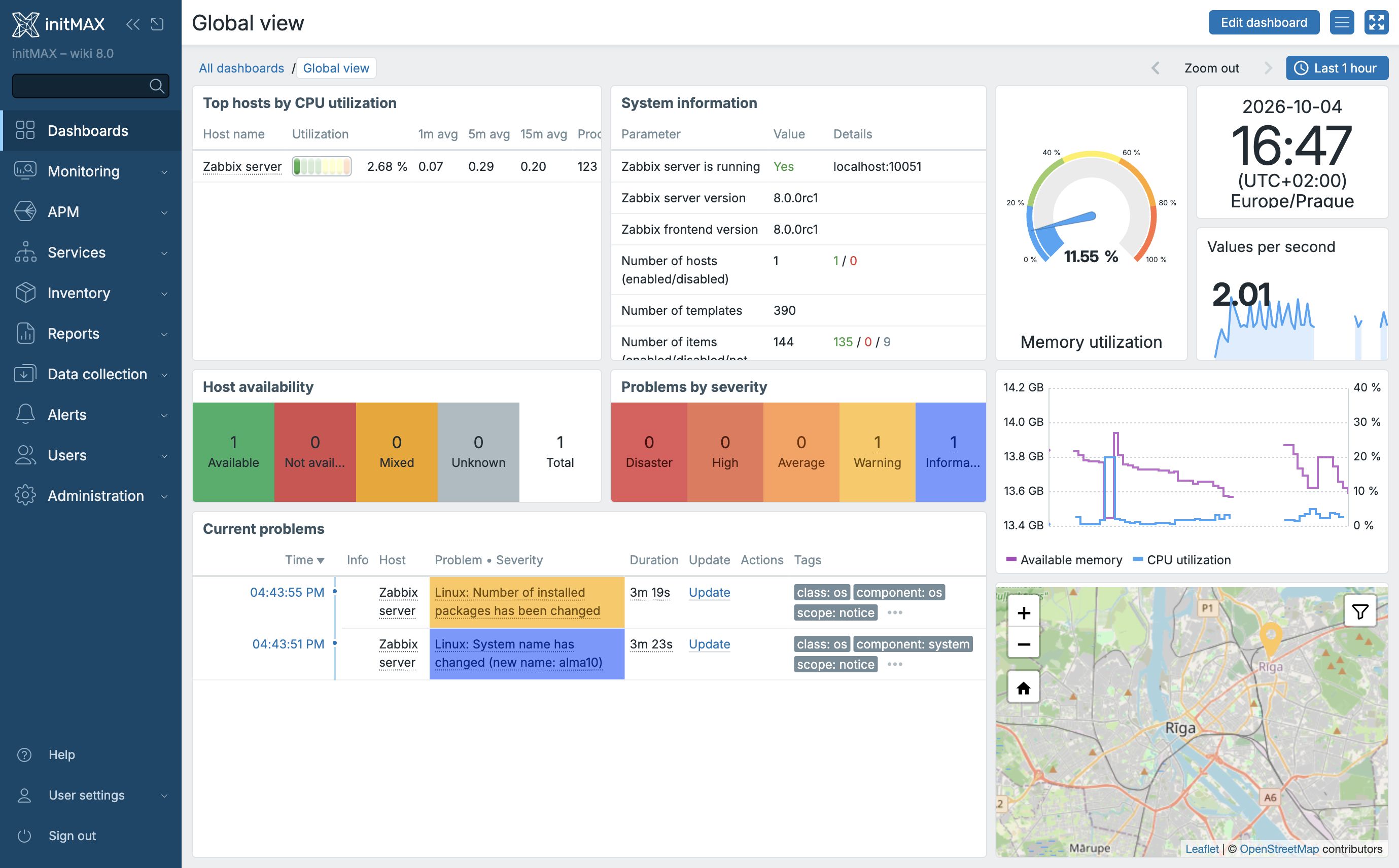
A takto vypada úvodní dashboard nového Zabbixu 8.0:
Nastavení Zabbix reportingu
Proto, aby byl plně funkční reporting se všemi jeho vylepšeními si nejprve musíme nainstalovat Google Chrome.
Následujícím příkazem stáhneme instalační balíček, a ten také nainstalujeme:
wget https://dl.google.com/linux/direct/google-chrome-stable_current_x86_64.rpm
dnf localinstall google-chrome-stable_current_x86_64.rpm
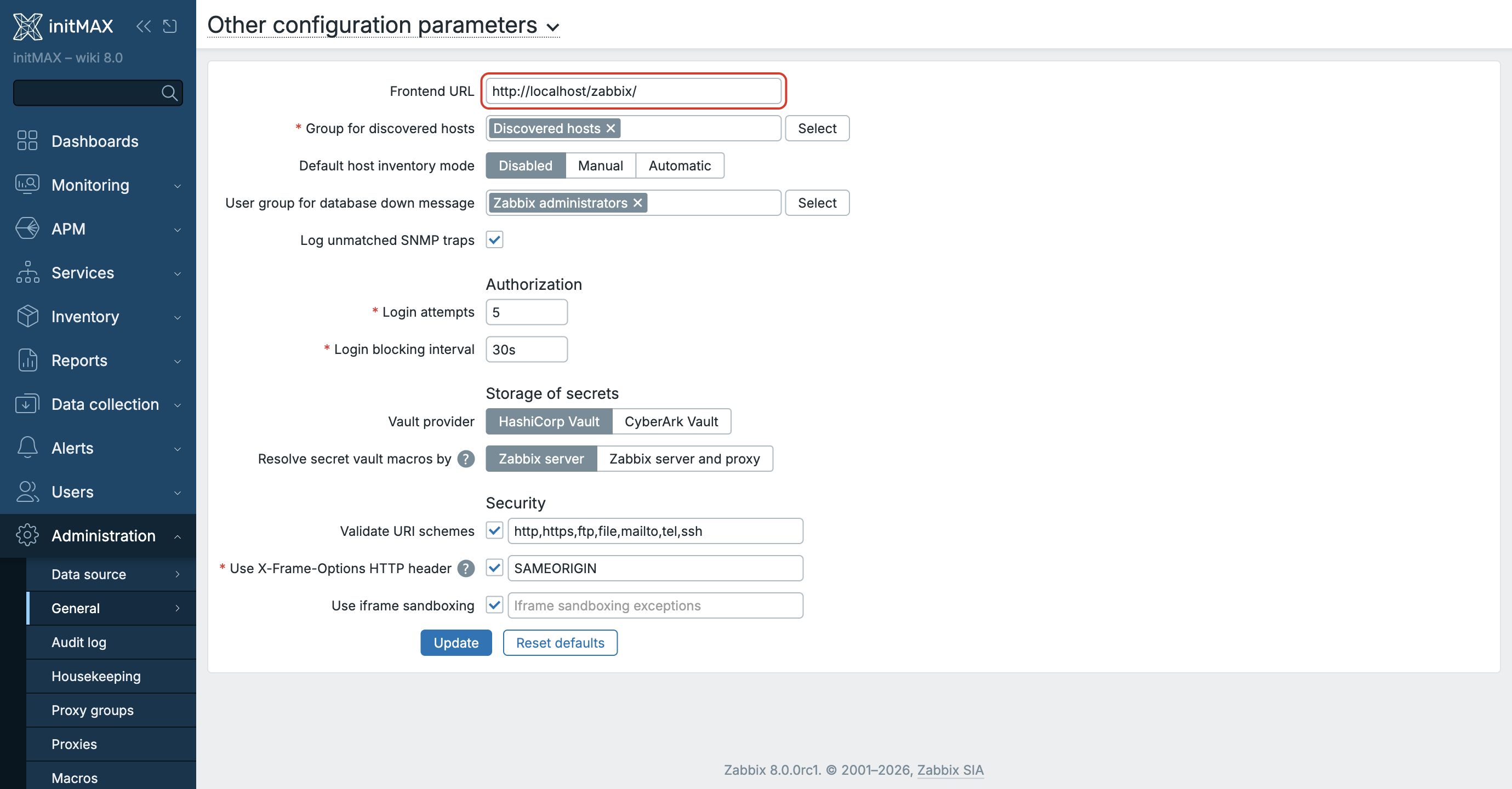
V dalším kroku upravíme v Zabbix frontendu parametr „Frontend URL“ na aktuálně platnou hodnotu, toto nastavení se nachází zde:
Administration -> General -> OtherPříklad této konfigurace pak můžete vidět na obrázku níže.
Instalace závislostí
apt install sudo gpg curl wgetInstalace PostgreSQL
V prvním kroku si nainstalujeme repozitáře pro PostgreSQL a zakážeme výchozí systémové repozitáře PostgreSQL. Na otázku ‚This script will enable the PostgreSQL APT repository on apt.postgresql.org on
your system. The distribution codename used will be trixie-pgdg.‚ stiskněte Enter pro pokračování a potvrzení instalace z oficiálního repozitáře.
apt install -y postgresql-common
/usr/share/postgresql-common/pgdg/apt.postgresql.org.sh
Následně pak nainstalujeme PostgreSQL, v tomto případě to bude aktuálně podporovaná verze 18.
apt -y install postgresql-18Nastartování PostgreSQL a nastavení automatického spuštění při startu systému
systemctl enable postgresql --nowInstalace Zabbix serveru a jeho součástí
Databáze je nyní nainstalovaná, a můžeme tedy přikročit k instalaci Zabbix serveru a všech jeho součástí.
Přidáme si repozitáře Zabbixu a vyčistíme instalační cache.
wget https://repo.zabbix.com/zabbix/8.0/release/debian/pool/main/z/zabbix-release/zabbix-release_latest_8.0+debian13_all.deb
dpkg -i zabbix-release_latest_8.0+debian13_all.deb
apt update
A nainstalujeme všechny potřebné součásti Zabbixu.
V tomto případě použijeme jako primárního monitorovacího agenta Zabbix Agent 2, který vám doporučujeme používat, jelikož přináší daleko více funkcionalit.
apt install zabbix-server-pgsql zabbix-frontend-php php8.4-pgsql zabbix-apache-conf zabbix-sql-scripts zabbix-agent2 zabbix-web-serviceInicializace databáze
Nejprve vytvoříme databázového uživatele pro Zabbix. Během procesu budeme vyzváni k zadání jeho přístupového hesla. Dále vytvoříme prázdnou databázi a nastavíme jí příslušná oprávnění.
sudo -u postgres createuser --pwprompt zabbix
sudo -u postgres createdb -O zabbix zabbix
V tuto chvíli jsme schopni naimportovat výchozí schéma a data. Opět budeme vyzváni k zadání hesla.
Zde použijeme heslo z předchozího kroku.
zcat /usr/share/zabbix/sql-scripts/postgresql/server.sql.gz | sudo -u zabbix psql zabbixInstalace TimescaleDB
TimescaleDB Community Edition je varianta rozšíření PostgreSQL, která obsahuje také funkce pod licencí Timescale License (TSL), včetně komprese historických dat využívané Zabbixem. Pozor na balíčky sestavené pouze pod licencí Apache 2.0: tyto funkce neobsahují. Proto použijeme oficiální repozitář TimescaleDB (Tiger Data), který poskytuje Community balíčky pro Debian 13 a PostgreSQL 18.
echo "deb https://packagecloud.io/timescale/timescaledb/debian/ $(lsb_release -c -s) main" | sudo tee /etc/apt/sources.list.d/timescaledb.list
wget --quiet -O - https://packagecloud.io/timescale/timescaledb/gpgkey | sudo gpg --dearmor -o /etc/apt/trusted.gpg.d/timescaledb.gpg
Nainstalujeme TimescaleDB pro PostgreSQL 18, loader a balíček timescaledb-tools. Ten obsahuje utilitu timescaledb-tune, kterou v následujícím kroku použijeme k přípravě nastavení PostgreSQL pro provoz s TimescaleDB:
apt update
apt install timescaledb-2-postgresql-18 timescaledb-2-loader-postgresql-18 timescaledb-tools
Pro tento postup nastavíme parametrem --max-conns=125 limit PostgreSQL na 125 souběžných připojení. Je to počáteční hodnota pro běžnou instalaci; konkrétní limit závisí na počtu databázových připojení procesů Zabbixu, webového rozhraní a dalších klientů. Ponechte také rezervu pro správu databáze.
Pokud připojení nestačí, PostgreSQL hlásí například too many clients already nebo remaining connection slots are reserved; chyby připojení mohou být vidět také v logu Zabbix serveru. V takovém případě limit upravte podle provozu a dostupné paměti a restartujte PostgreSQL. Vyšší limit není automaticky lepší — zvyšuje nároky na prostředky.
Utilita timescaledb-tune navrhne nastavení PostgreSQL podle dostupné paměti a procesorů. Upravuje například paměťové parametry a chování zápisu dat; vytvoří tak výchozí konfiguraci pro provoz s TimescaleDB.
Průvodce najde konfigurační soubor PostgreSQL, vytvoří jeho zálohu a nabídne také přidání knihovny timescaledb do shared_preload_libraries.
Navržené změny před potvrzením zkontrolujte a vhodné hodnoty potvrďte odpovědí y. Pokud PostgreSQL sdílí server se Zabbixem nebo dalšími aplikacemi, ponechte jim dostatek paměti; automatický návrh nenahrazuje přizpůsobení konkrétnímu prostředí.
timescaledb-tune --pg-config /usr/bin --max-conns=125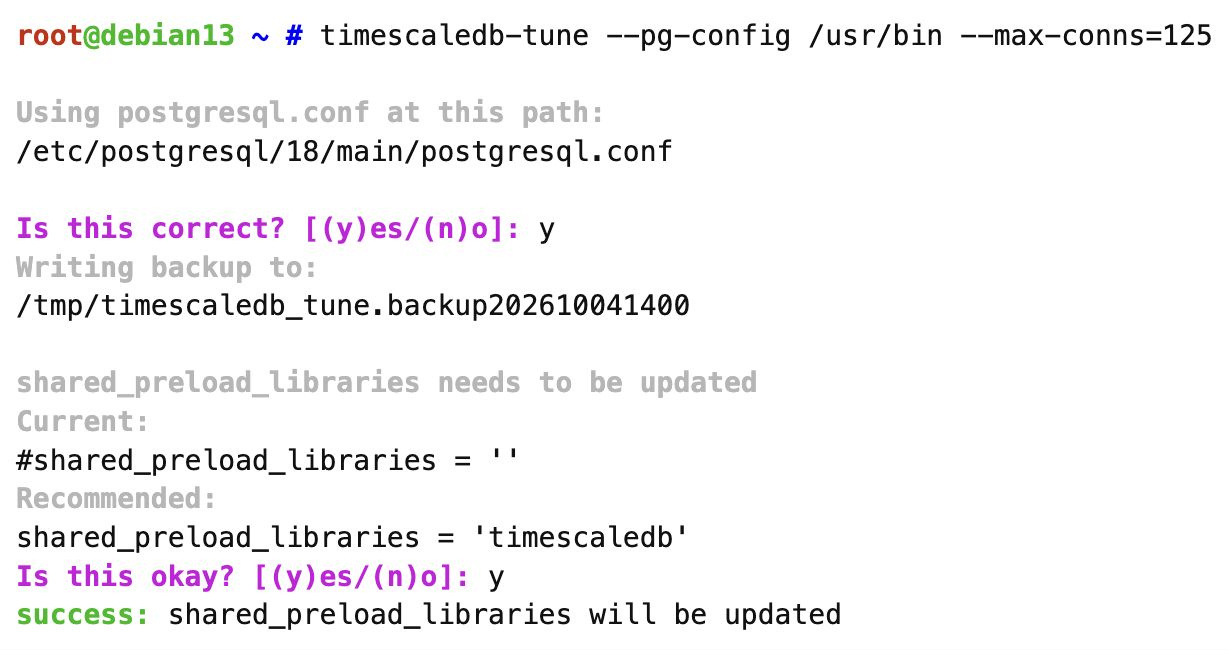
Následně restartujeme systémovou službu pro PostgreSQL:
systemctl restart postgresqlZbývá již jen vytvořit a aktivovat samotnou TimescaleDB:
SQL schéma pro TimescaleDB je součástí balíčku zabbix-sql-scripts. V Zabbix 8.0 je umístěno v /usr/share/zabbix/sql-scripts/postgresql/timescaledb/schema.sql.
echo "CREATE EXTENSION IF NOT EXISTS timescaledb CASCADE;" | sudo -u postgres psql zabbix
cat /usr/share/zabbix/sql-scripts/postgresql/timescaledb/schema.sql | sudo -u zabbix psql zabbix
Nastavení Zabbix serveru
Otevřeme konfigurační soubor Zabbix serveru v cestě:
nano /etc/zabbix/zabbix_server.confParametr AllowUnsupportedDBVersions=1 nastavíme už před prvním spuštěním. Nové verze TimescaleDB často vycházejí dříve, než je Zabbix zahrne do podporovaného rozsahu. Bez tohoto nastavení může Zabbix odmítnout start kvůli příliš nové verzi — také po pozdější aktualizaci TimescaleDB.
V konfiguračním souboru upravíme následující parametry podle předlohy. Do DBPassword doplňte heslo databázového uživatele z předchozího kroku:
...
DBPassword=password
AllowUnsupportedDBVersions=1
StartReportWriters=1
WebServiceURL=http://localhost:10053/report
...
V dalším kroku nastavíme jazykové balíčky pro Zabbix frontend. Můžete zvolit pouze ty, které potřebujete, nebo povolit všechny.
apt install locales
sed -i '/# en_US.UTF-8 UTF-8/s/^# //' /etc/locale.gen
sed -i '/# en_GB.UTF-8 UTF-8/s/^# //' /etc/locale.gen
sed -i '/# cs_CZ.UTF-8 UTF-8/s/^# //' /etc/locale.gen
sed -i '/# sk_SK.UTF-8 UTF-8/s/^# //' /etc/locale.gen
sed -i '/# fr_FR.UTF-8 UTF-8/s/^# //' /etc/locale.gen
sed -i '/# de_DE.UTF-8 UTF-8/s/^# //' /etc/locale.gen
sed -i '/# es_ES.UTF-8 UTF-8/s/^# //' /etc/locale.gen
sed -i '/# it_IT.UTF-8 UTF-8/s/^# //' /etc/locale.gen
sed -i '/# zh_CN.UTF-8 UTF-8/s/^# //' /etc/locale.gen
sed -i '/# pt_PT.UTF-8 UTF-8/s/^# //' /etc/locale.gen
sed -i '/# pt_BR.UTF-8 UTF-8/s/^# //' /etc/locale.gen
sed -i '/# da_DK.UTF-8 UTF-8/s/^# //' /etc/locale.gen
sed -i '/# nb_NO.UTF-8 UTF-8/s/^# //' /etc/locale.gen
sed -i '/# pl_PL.UTF-8 UTF-8/s/^# //' /etc/locale.gen
sed -i '/# tr_TR.UTF-8 UTF-8/s/^# //' /etc/locale.gen
sed -i '/# he_IL.UTF-8 UTF-8/s/^# //' /etc/locale.gen
sed -i '/# ja_JP.UTF-8 UTF-8/s/^# //' /etc/locale.gen
sed -i '/# ko_KR.UTF-8 UTF-8/s/^# //' /etc/locale.gen
sed -i '/# ru_RU.UTF-8 UTF-8/s/^# //' /etc/locale.gen
sed -i '/# uk_UA.UTF-8 UTF-8/s/^# //' /etc/locale.gen
sed -i '/# ca_ES.UTF-8 UTF-8/s/^# //' /etc/locale.gen
sed -i '/# ka_GE.UTF-8 UTF-8/s/^# //' /etc/locale.gen
sed -i '/# uz_UZ.UTF-8 UTF-8/s/^# //' /etc/locale.gen
sed -i '/# vi_VN UTF-8/s/^# //' /etc/locale.gen
sed -i '/# lv_LV.UTF-8 UTF-8/s/^# //' /etc/locale.gen
locale-gen
A nakonec restartujeme všechny související služby a nastavíme je tak, aby se spouštěly automaticky po startu:
systemctl restart zabbix-server zabbix-web-service zabbix-agent2 apache2
systemctl enable zabbix-server zabbix-web-service zabbix-agent2 apache2
Pro ověření stavu, že nám Zabbix server nastartoval v pořádku můžeme kromě jiného zkontrolovat i jeho log soubor:
less /var/log/zabbix/zabbix_server.logPřípadné problémy: Verze TimescaleDB
Chyba se v logu projeví například takto:
 16402:20261004:104219.739 Unsupported DB! timescaledb version 23002 is newer than 22999
 16402:20261004:104219.739 TimescaleDB version is too new. Recommended version is up to TimescaleDB Community Edition 2.29.x.
 16402:20261004:104219.742 Zabbix Server stopped. Zabbix 8.0.0rc1 (revision dd0d9c26a3a).
Pokud jste v hlavní konfiguraci přeskočili nastavení AllowUnsupportedDBVersions nebo se Zabbix po aktualizaci TimescaleDB nespustí, zkontrolujte log výše. Při zprávě TimescaleDB version is too new upravte nastavení v /etc/zabbix/zabbix_server.conf:
Otevřete konfigurační soubor:
nano /etc/zabbix/zabbix_server.confNastavte následující parametr:
AllowUnsupportedDBVersions=1Soubor uložte a restartujte Zabbix server:
systemctl restart zabbix-serverPotom znovu zkontrolujte /var/log/zabbix/zabbix_server.log. Povolení nepodporované verze řeší tuto konkrétní kontrolu při startu; jiné chyby databáze je potřeba řešit podle jejich hlášení.
less /var/log/zabbix/zabbix_server.logNastavení Zabbix frontendu
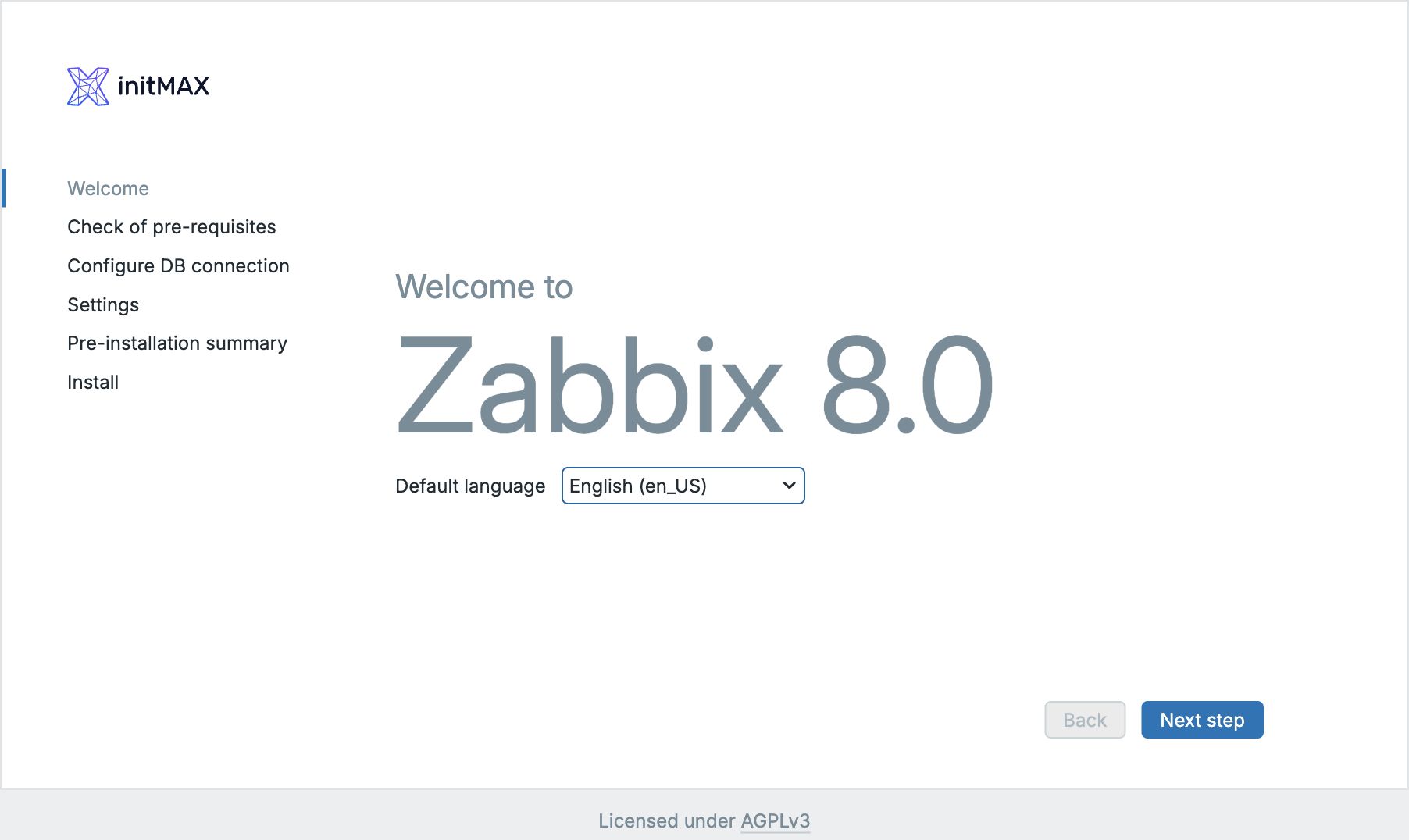
V prohlížeči si otevřeme cílové URL, na kterém Zabbix běží. Například tedy http://192.168.0.50/zabbix, kde nás uvítá průvodce prvotní instalací.
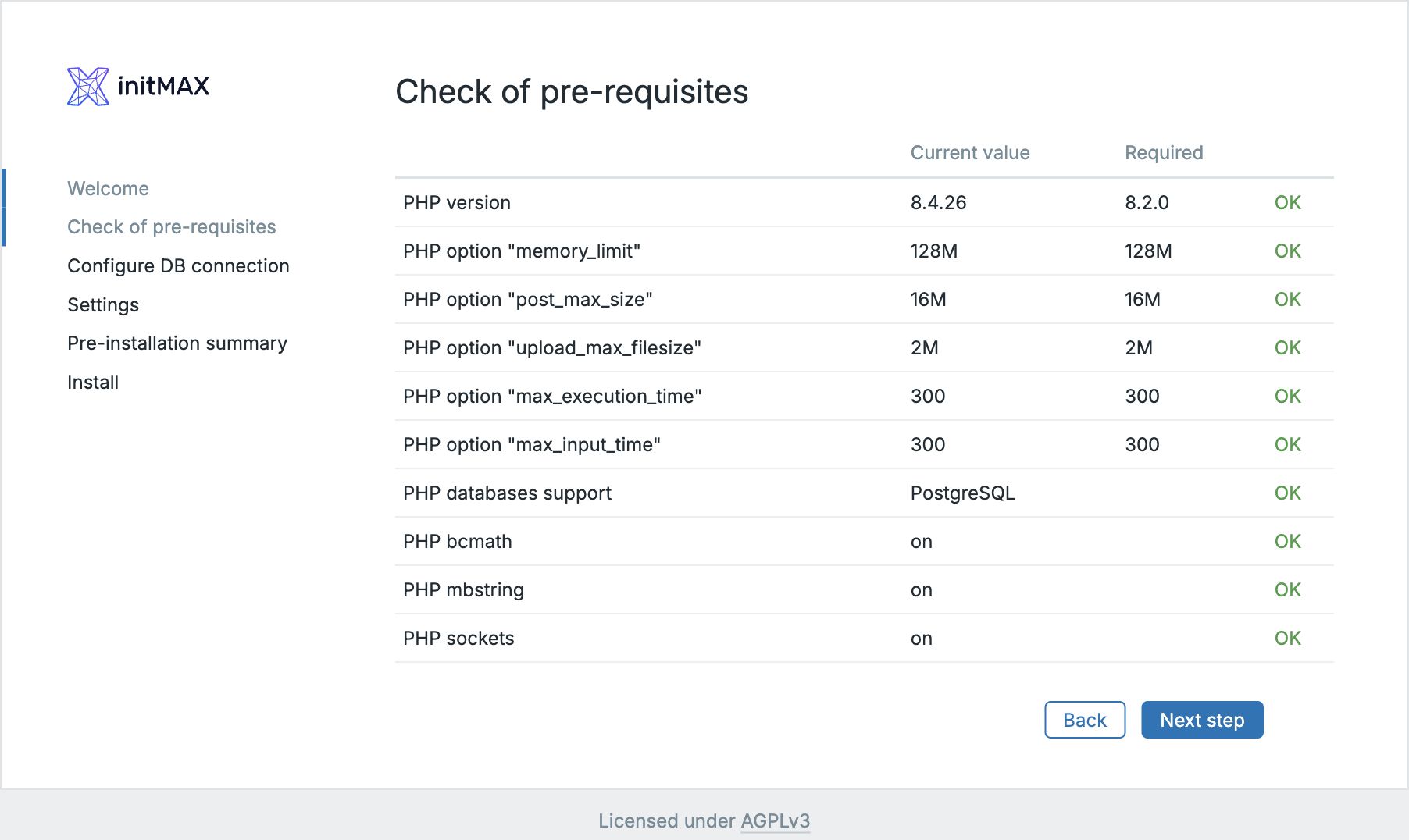
Po zvolení implicitního jazyka se tlačítkem Next step posuneme na stránku s kontrolou minimálních požadavků.
Pokud je kontrola v pořádku, pak se tedy můžeme kliknutím na Next step posunout na další stránku s nastavením připojení do databáze.
Zde vyplňujeme pouze políčko Password pro přístup do databáze, nic dalšího není třeba měnit.
Po vyplnění opět klikneme na Next step.
Na následující stránce se základním nastavením vyplníme název serveru, časové pásmo, a kliknutím na Next step pokračujeme k souhrnu konfigurace.
V tomto souhrnu zkontrolumeme všechny zadané hodnoty a kliknutím na Next step dokončíme instalaci.
Nyní již kliknutím na tlačítko Finish přejdeme na přihlašovací obrazovku.
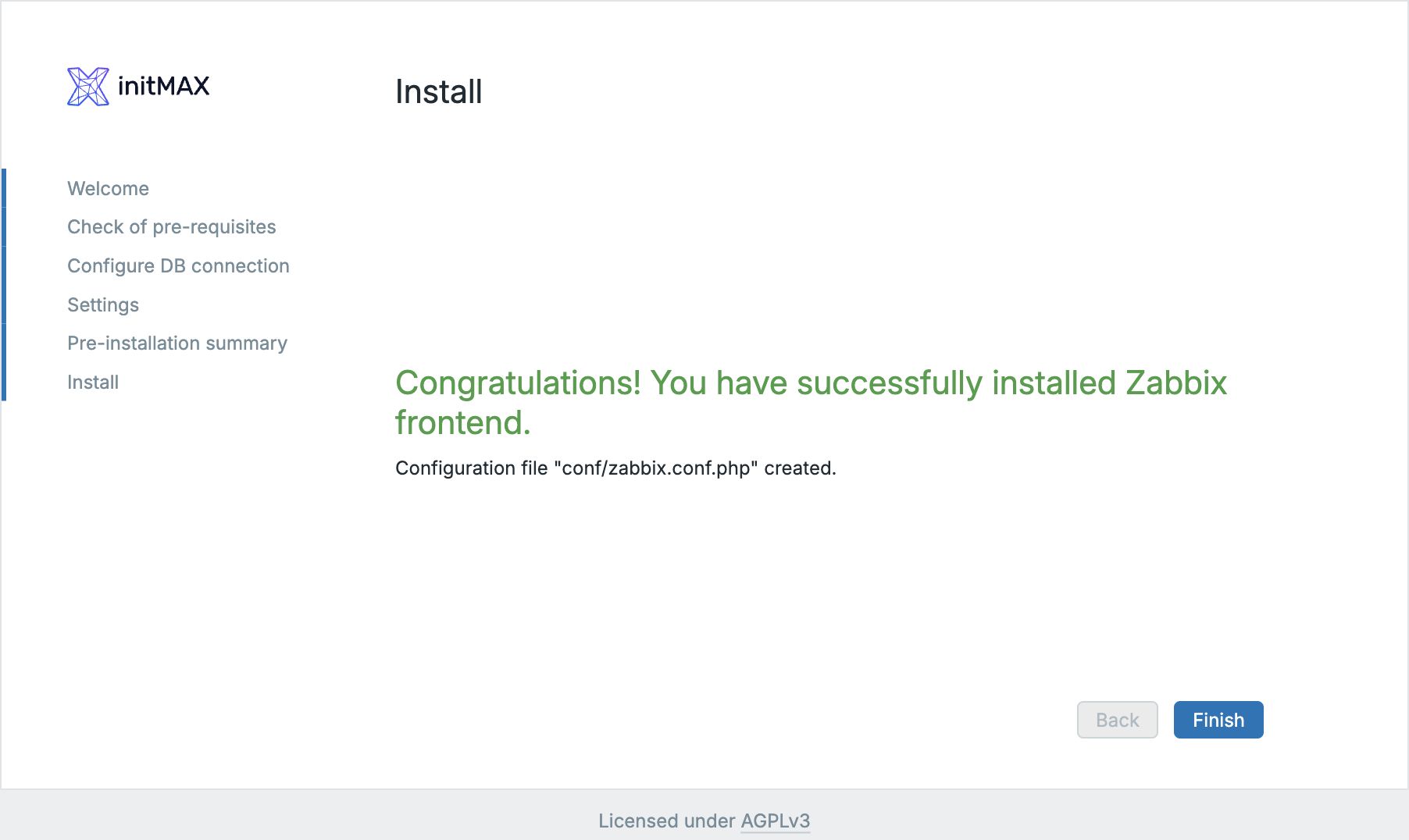
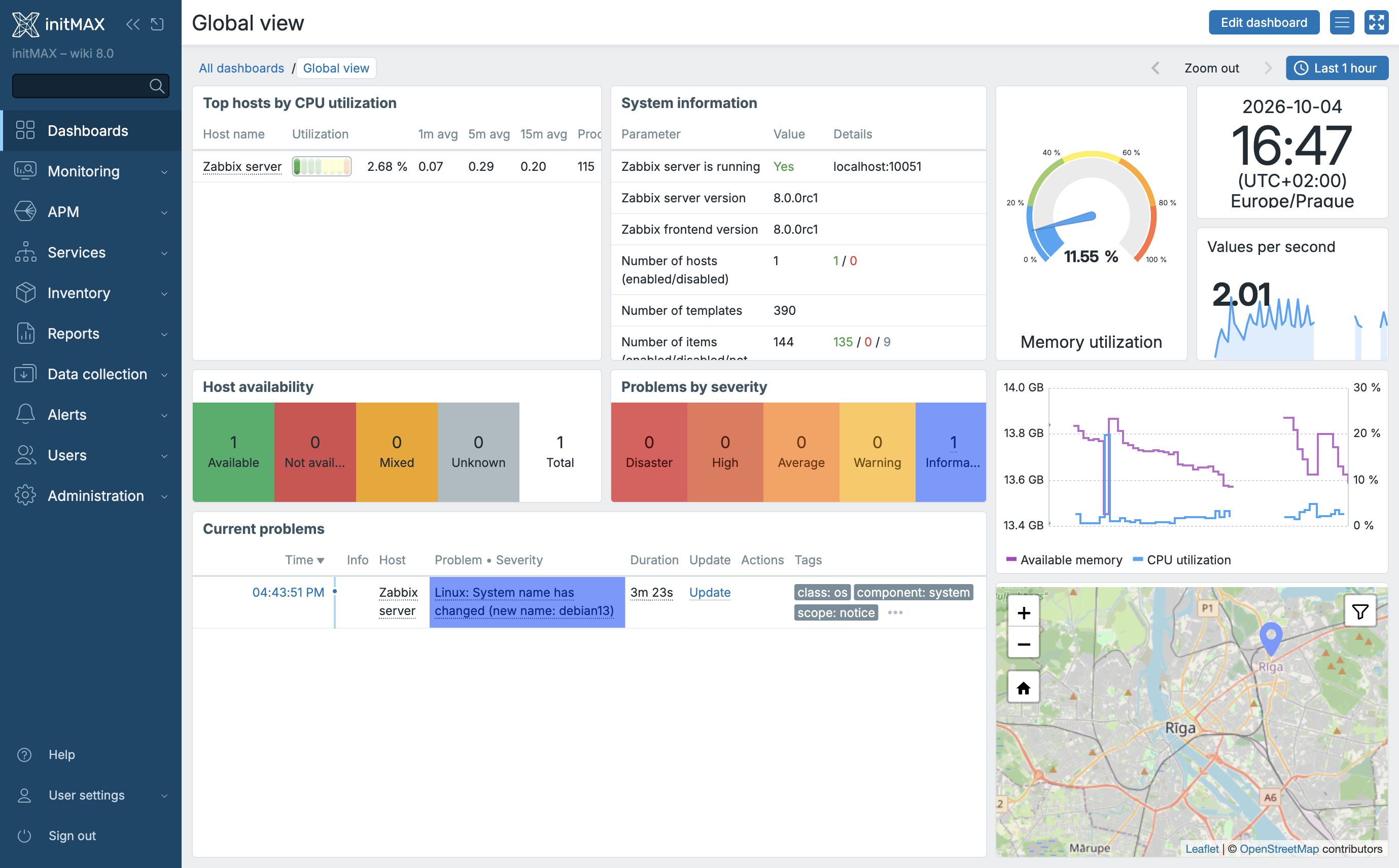
Po úspěšném přihlášení pomocí dříve zadaných údajů můžeme začít používat nejnovější Zabbix verze 8.0 (Admin/zabbix).
A takto vypada úvodní dashboard nového Zabbixu 8.0:
Nastavení Zabbix reportingu
Proto, aby byl plně funkční reporting se všemi jeho vylepšeními si nejprve musíme nainstalovat Google Chrome.
Následujícím příkazem stáhneme instalační balíček, a ten také nainstalujeme:
curl -fSsL https://dl.google.com/linux/linux_signing_key.pub | sudo gpg --dearmor | sudo tee /usr/share/keyrings/google-chrome.gpg >> /dev/null
echo deb [arch=amd64 signed-by=/usr/share/keyrings/google-chrome.gpg] http://dl.google.com/linux/chrome/deb/ stable main | sudo tee /etc/apt/sources.list.d/google-chrome.list
apt update
apt install google-chrome-stable
V dalším kroku upravíme v Zabbix frontendu parametr „Frontend URL“ na aktuálně platnou hodnotu, toto nastavení se nachází zde:
Administration -> General -> OtherPříklad této konfigurace pak můžete vidět na obrázku níže.
Dokončovací práce
- Zkontrolujte, že správně běží Zabbix server, databázový server a mají správnou verzi
Podpora pro Item Browser
Veškeré potřebné kroky naleznete v samostatném návodu na naší wiki.
Vlastní rebranding
Veškeré potřebné kroky naleznete v samostatném návodu na naší wiki.
Dejte nám Like, sdílejte nás nebo nás sledujte 😍
Ať vám nic neunikne: