
V tomto návodu nastavíme APM v běžícím Zabbixu 8.0 LTS. Nainstalujeme ClickHouse pro telemetrii, zapneme sběr na proxy a v Zabbixu si zobrazíme metriky, trasování a logy z aplikace.
Zapojení
OTLP je protokol OpenTelemetry pro přenos metrik, tras a logů z aplikací. Zabbix proxy přijímá OTLP přes gRPC. Pokud aplikace exportuje jen přes HTTP nebo HTTPS, vložíme mezi ni a proxy OpenTelemetry Collector. Ten převezme telemetrii a předá ji proxy přes gRPC.
ClickHouse v návodu běží na samostatném stroji v privátní síti. Proxy do něj zapisuje telemetrii. Frontend z něj čte data pro obrazovky APM a Zabbix server pro položky Telemetry query. Collector běží vedle proxy na stejném stroji. Hlavní databáze Zabbixu dál slouží pro konfiguraci a běžný monitoring. Na Zabbix serveru a ClickHouse synchronizujte čas.
Podporované verze
Podle dokumentace ověřené 19. listopadu 2026 podporuje Zabbix 8.0 pro APM ClickHouse od 26.8.17.4 do 26.9.x.x. Před instalací nebo aktualizací ověřte aktuální rozsah. Pro server, frontend, proxy i balík se schématem použijte Zabbix 8.0. Aktuální požadavky Zabbixu 8.0
Výběr operačního systému
Začněte systémem stroje pro ClickHouse. Ukázkové adresy a názvy v příkazech nahraďte svými. Pro instalaci Zabbix serveru použijte náš instalační návod.
Připravte ClickHouse pro telemetrii
Nainstalujte ClickHouse
Příkazy v této větvi spouštějte jako root. Na samostatném stroji pro ClickHouse přidejte oficiální repozitář LTS a vypište dostupnou verzi.
dnf install dnf-plugins-core curl nano
dnf config-manager --add-repo https://packages.clickhouse.com/rpm/clickhouse.repo
dnf config-manager --set-disabled clickhouse-stable
dnf config-manager --set-enabled clickhouse-lts
dnf --refresh list --available clickhouse-server clickhouse-client
Následující příkaz spusťte, pokud nabízená verze splňuje aktuální požadavky Zabbixu pro APM. Pokud je mimo rozsah, vyberte pro server i klienta shodnou podporovanou verzi z oficiálních balíčků ClickHouse. Při čisté instalaci přes dnf zůstane účet default bez hesla. Nastavíte ho po ověření verze.
dnf install clickhouse-server clickhouse-clientNainstalujte balík se schématem Zabbixu
Na stejném stroji s ClickHouse přidejte repozitář Zabbixu 8.0. Balík zabbix-sql-scripts obsahuje skript pro vytvoření tabulek APM.
. /etc/os-release
rpm -Uvh "https://repo.zabbix.com/zabbix/8.0/release/${ID%linux}/${VERSION_ID%%.*}/noarch/zabbix-release-latest.el${VERSION_ID%%.*}.noarch.rpm"
dnf --setopt='epel.excludepkgs=zabbix*' install zabbix-sql-scriptsNastavte přístup ke ClickHouse
Na stroji s ClickHouse povolte port 8123/TCP pro Zabbix server, frontend a proxy. Příkazy pro firewalld spusťte jako root. Ukázka používá zónu public na privátním síťovém rozhraní.
firewall-cmd --permanent --zone=public --add-port=8123/tcp
firewall-cmd --reload
Po nastavení firewallu vytvořte na stroji s ClickHouse následující soubor.
nano /etc/clickhouse-server/config.d/20-otel-listen.xml<clickhouse>
<listen_host>0.0.0.0</listen_host>
</clickhouse>0.0.0.0 znamená všechna IPv4 rozhraní stroje. Nahrazuje výchozí poslech pouze na místním rozhraní, aby se k databázi mohly připojit i ostatní stroje. Pokud chcete ClickHouse zpřístupnit jen na konkrétní privátní IP, uveďte ji místo 0.0.0.0 a přidejte druhý listen_host s 127.0.0.1 pro místní správu.
Port 9000 používá clickhouse-client pro nativní SQL spojení. Vestavěná webová konzole pro SQL je na http://127.0.0.1:8123/play. Pracuje se stejnými účty a oprávněními jako klient. Parametr access_management dává účtu default právo spravovat uživatele a jejich přístupy přes SQL, například příkazy CREATE USER a GRANT. Tento účet povolíme jen místně. Webová konzole ClickHouse
nano /etc/clickhouse-server/users.d/20-local-admin.xml<clickhouse>
<users>
<default>
<networks replace="replace">
<ip>127.0.0.1</ip>
<ip>::1</ip>
</networks>
<access_management>1</access_management>
</default>
</users>
</clickhouse>Spusťte ClickHouse a ověřte verzi. Klient se místně připojí jako default. Pokud už účet heslo má, přidejte do dotazu --ask-password.
systemctl enable clickhouse-server
systemctl restart clickhouse-server
clickhouse-client --host 127.0.0.1 --query 'SELECT version()'
Nastavte heslo účtu default
Pokud účet default ještě nemá heslo, spusťte následující blok v Bashi a zadejte nové heslo.
read -rsp 'Nové heslo účtu default v ClickHouse: ' CH_PASSWORD
printf '\n'
printf '%s' "$CH_PASSWORD" | sha256sum | cut -d ' ' -f 1
unset CH_PASSWORD
Vypsaný otisk si zkopírujte do dočasné poznámky. Potom jako root otevřete konfigurační soubor.
nano /etc/clickhouse-server/users.d/20-local-admin.xmlNahraďte celý obsah souboru tímto XML. Místo SHA256_HASH vložte zkopírovaný otisk a soubor uložte.
<clickhouse>
    <users>
        <default>
            <networks replace="replace">
                <ip>127.0.0.1</ip>
                <ip>::1</ip>
            </networks>
            <access_management>1</access_management>
            <password remove="1" />
            <password_sha256_hex>SHA256_HASH</password_sha256_hex>
        </default>
    </users>
</clickhouse>
Restartujte ClickHouse. Při tvorbě databáze a dalších výzvách pro účet default použijte nové heslo.
systemctl restart clickhouse-serverVytvořte databázi a účet pro Zabbix
V Bashi na stroji s ClickHouse vytvořte databázi otel a spusťte skript, který založí tabulky pro metriky, trasy a logy. Volba -t 604800 nastaví uchovávání na sedm dní.
clickhouse-client --host 127.0.0.1 --ask-password \
  --query 'CREATE DATABASE IF NOT EXISTS otel'

read -rsp 'Heslo účtu default v ClickHouse: ' CH_PASSWORD
echo
/usr/share/zabbix/sql-scripts/clickhouse/otel_all.sh \
  -s http://127.0.0.1:8123 -d otel -u default -p "$CH_PASSWORD" -t 604800
unset CH_PASSWORD
Otevřete konzoli ClickHouse. Vytvořte účet otel_zabbix pro zápis z proxy a čtení ze serveru a frontendu. Doplňte nové heslo. Poslední příkaz vypíše tabulky včetně otel_traces a otel_logs.
clickhouse-client --host 127.0.0.1 --ask-password-- Doplňte vlastní heslo pro Zabbix.
CREATE USER otel_zabbix IDENTIFIED WITH sha256_password BY 'REPLACE_OTEL_PASSWORD';
GRANT SELECT, INSERT ON otel.* TO otel_zabbix;
SHOW TABLES FROM otel;Nastavte ClickHouse ve frontendu Zabbixu
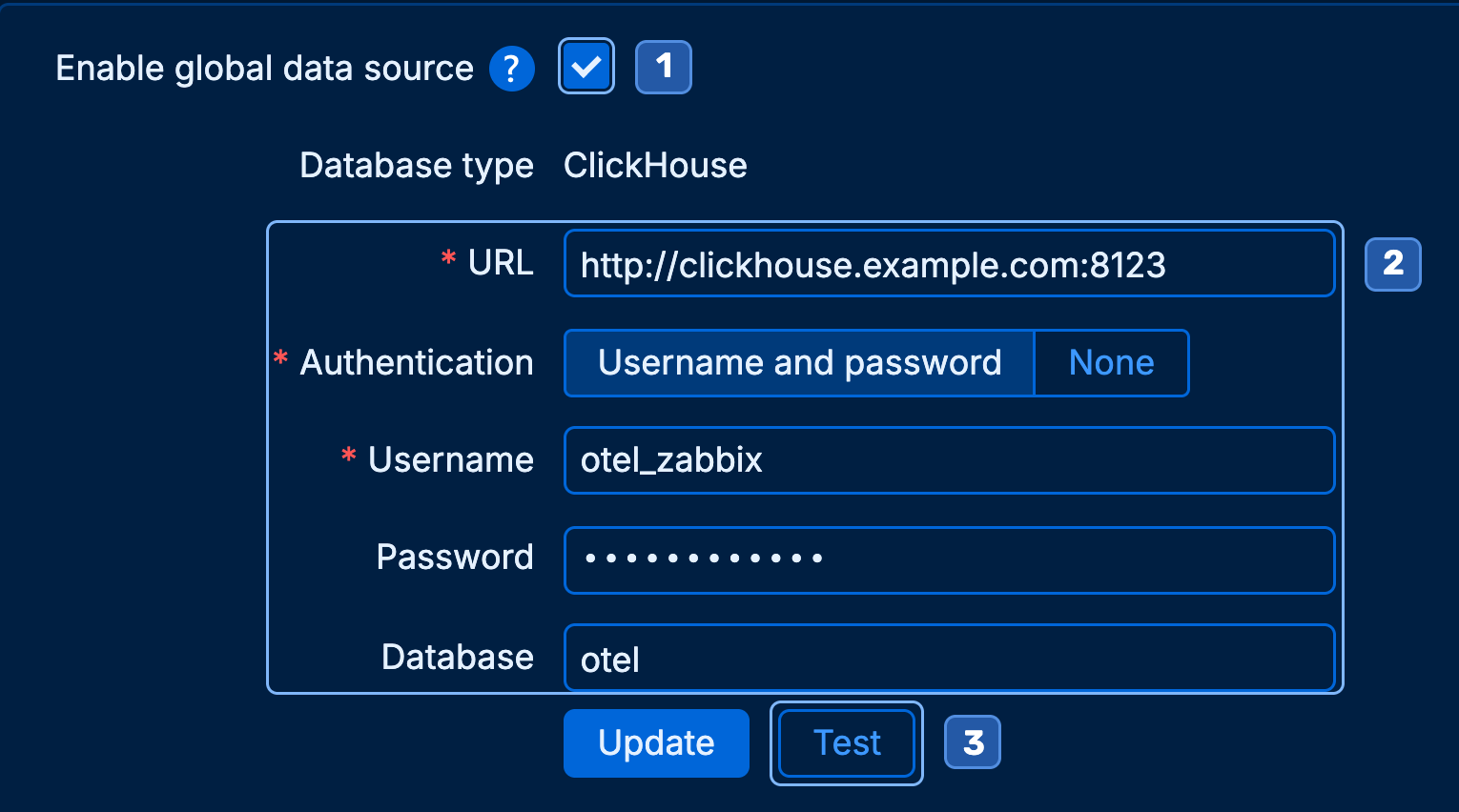
Otevřete Administration → Data source. V části APM zaškrtněte Enable global data source. Uložením nastavíte společný zdroj pro zápis z proxy, dotazy na Zabbix serveru i zobrazení ve frontendu. Zabbix to uloží do hlavní databáze a server předá nastavení proxy při synchronizaci. Parametr TelemetryProvider v jejich souborech je potřeba pouze pro vlastní připojení dané komponenty.
Klikněte na Test a po úspěšném ověření na Update. Test ověřuje spojení frontendu s ClickHouse a potřebuje rozšíření cURL.
Nainstalujte Zabbix proxy s APM
Přejděte na stroj pro Zabbix proxy. Pokud má jiný systém než ClickHouse, nahoře přepněte výběr a vraťte se k instalaci proxy. Přidejte repozitář Zabbixu 8.0.
. /etc/os-release
rpm -Uvh "https://repo.zabbix.com/zabbix/8.0/release/${ID%linux}/${VERSION_ID%%.*}/noarch/zabbix-release-latest.el${VERSION_ID%%.*}.noarch.rpm"
Na EL 10 má proxy s podporou APM samostatný balík s příponou -apm. Pro SQLite použijte zabbix-proxy-sqlite3-apm. Příkazy povolí také CRB a EPEL pro závislosti.
dnf install dnf-plugins-core

. /etc/os-release
if [ "$ID" = rhel ]; then
  subscription-manager repos --enable "codeready-builder-for-rhel-10-$(arch)-rpms"
  dnf install https://dl.fedoraproject.org/pub/epel/epel-release-latest-10.noarch.rpm
else
  dnf config-manager --set-enabled crb
  dnf install epel-release
fi

dnf --setopt='epel.excludepkgs=zabbix*' install zabbix-proxy-sqlite3-apm nano
Balík podporuje běžný monitoring přes agenty i SNMP. Funguje jako běžná proxy i s vypnutým APM. Sběr OpenTelemetry přidáte nastavením StartAPMCollector=1.
Připravte ClickHouse pro telemetrii
Nainstalujte ClickHouse
Na samostatném stroji pro ClickHouse přidejte oficiální repozitář LTS a vypište dostupnou verzi.
sudo apt update
sudo apt install ca-certificates curl gnupg nano
sudo install -d -m 0755 /etc/apt/keyrings
curl -fsSL https://packages.clickhouse.com/rpm/lts/repodata/repomd.xml.key \
  | sudo gpg --dearmor -o /etc/apt/keyrings/clickhouse.gpg
ARCH=$(dpkg --print-architecture)
printf '%s\n' "deb [arch=$ARCH signed-by=/etc/apt/keyrings/clickhouse.gpg] https://packages.clickhouse.com/deb lts main" \
  | sudo tee /etc/apt/sources.list.d/clickhouse.list
sudo apt update
apt-cache policy clickhouse-server clickhouse-client
Následující příkaz spusťte, pokud nabízená verze splňuje aktuální požadavky Zabbixu pro APM. Pokud je mimo rozsah, vyberte pro server i klienta shodnou podporovanou verzi z oficiálních balíčků ClickHouse. Při interaktivní instalaci přes apt zadejte vlastní heslo, až se zobrazí výzva Set up the password for the default user.
sudo apt install clickhouse-server clickhouse-clientNainstalujte balík se schématem Zabbixu
Na stejném stroji s ClickHouse přidejte repozitář Zabbixu 8.0. Balík zabbix-sql-scripts obsahuje skript pro vytvoření tabulek APM.
sudo apt update
sudo apt install curl ca-certificates
curl -fLO https://repo.zabbix.com/zabbix/8.0/release/debian/pool/main/z/zabbix-release/zabbix-release_latest_8.0+debian13_all.deb
sudo dpkg -i zabbix-release_latest_8.0+debian13_all.deb
sudo apt update
sudo apt install zabbix-sql-scriptsNastavte přístup ke ClickHouse
Příkazy pro firewall v návodu předpokládají spuštěný firewalld na příslušném stroji. Pokud na Debianu 13 firewall teprve zavádíte, nainstalujte a spusťte ho takto. Pokud firewall spravujete jiným nástrojem, povolte stejné porty v něm.
sudo apt install firewalld
sudo systemctl enable --now firewalld
Na stroji s ClickHouse povolte port 8123/TCP pro Zabbix server, frontend a proxy. Příkazy pro firewalld spusťte jako root. Ukázka používá zónu public na privátním síťovém rozhraní.
firewall-cmd --permanent --zone=public --add-port=8123/tcp
firewall-cmd --reload
Po nastavení firewallu vytvořte na stroji s ClickHouse následující soubor.
nano /etc/clickhouse-server/config.d/20-otel-listen.xml<clickhouse>
<listen_host>0.0.0.0</listen_host>
</clickhouse>0.0.0.0 znamená všechna IPv4 rozhraní stroje. Nahrazuje výchozí poslech pouze na místním rozhraní, aby se k databázi mohly připojit i ostatní stroje. Pokud chcete ClickHouse zpřístupnit jen na konkrétní privátní IP, uveďte ji místo 0.0.0.0 a přidejte druhý listen_host s 127.0.0.1 pro místní správu.
Port 9000 používá clickhouse-client pro nativní SQL spojení. Vestavěná webová konzole pro SQL je na http://127.0.0.1:8123/play. Pracuje se stejnými účty a oprávněními jako klient. Parametr access_management dává účtu default právo spravovat uživatele a jejich přístupy přes SQL, například příkazy CREATE USER a GRANT. Tento účet povolíme jen místně. Webová konzole ClickHouse
nano /etc/clickhouse-server/users.d/20-local-admin.xml<clickhouse>
<users>
<default>
<networks replace="replace">
<ip>127.0.0.1</ip>
<ip>::1</ip>
</networks>
<access_management>1</access_management>
</default>
</users>
</clickhouse>Spusťte ClickHouse a ověřte verzi. Na výzvu zadejte heslo účtu default nastavené při instalaci.
sudo systemctl enable clickhouse-server
sudo systemctl restart clickhouse-server
clickhouse-client --host 127.0.0.1 --ask-password --query 'SELECT version()'
Pokud se instalátor nezeptal na heslo
U čisté instalace bez hesla ověřte verzi bez --ask-password. Pak spusťte následující blok v Bashi a zadejte nové heslo.
read -rsp 'Nové heslo účtu default v ClickHouse: ' CH_PASSWORD
printf '\n'
printf '%s' "$CH_PASSWORD" | sha256sum | cut -d ' ' -f 1
unset CH_PASSWORD
Vypsaný otisk si zkopírujte do dočasné poznámky. Potom jako root otevřete konfigurační soubor.
nano /etc/clickhouse-server/users.d/20-local-admin.xmlNahraďte celý obsah souboru tímto XML. Místo SHA256_HASH vložte zkopírovaný otisk a soubor uložte.
<clickhouse>
    <users>
        <default>
            <networks replace="replace">
                <ip>127.0.0.1</ip>
                <ip>::1</ip>
            </networks>
            <access_management>1</access_management>
            <password remove="1" />
            <password_sha256_hex>SHA256_HASH</password_sha256_hex>
        </default>
    </users>
</clickhouse>
Restartujte ClickHouse. Při tvorbě databáze a dalších výzvách pro účet default použijte nové heslo.
sudo systemctl restart clickhouse-serverVytvořte databázi a účet pro Zabbix
V Bashi na stroji s ClickHouse vytvořte databázi otel a spusťte skript, který založí tabulky pro metriky, trasy a logy. Volba -t 604800 nastaví uchovávání na sedm dní.
clickhouse-client --host 127.0.0.1 --ask-password \
  --query 'CREATE DATABASE IF NOT EXISTS otel'

read -rsp 'Heslo účtu default v ClickHouse: ' CH_PASSWORD
echo
/usr/share/zabbix/sql-scripts/clickhouse/otel_all.sh \
  -s http://127.0.0.1:8123 -d otel -u default -p "$CH_PASSWORD" -t 604800
unset CH_PASSWORD
Otevřete konzoli ClickHouse. Vytvořte účet otel_zabbix pro zápis z proxy a čtení ze serveru a frontendu. Doplňte nové heslo. Poslední příkaz vypíše tabulky včetně otel_traces a otel_logs.
clickhouse-client --host 127.0.0.1 --ask-password-- Doplňte vlastní heslo pro Zabbix.
CREATE USER otel_zabbix IDENTIFIED WITH sha256_password BY 'REPLACE_OTEL_PASSWORD';
GRANT SELECT, INSERT ON otel.* TO otel_zabbix;
SHOW TABLES FROM otel;Nastavte ClickHouse ve frontendu Zabbixu
Otevřete Administration → Data source. V části APM zaškrtněte Enable global data source. Uložením nastavíte společný zdroj pro zápis z proxy, dotazy na Zabbix serveru i zobrazení ve frontendu. Zabbix to uloží do hlavní databáze a server předá nastavení proxy při synchronizaci. Parametr TelemetryProvider v jejich souborech je potřeba pouze pro vlastní připojení dané komponenty.
Klikněte na Test a po úspěšném ověření na Update. Test ověřuje spojení frontendu s ClickHouse a potřebuje rozšíření cURL.
Nainstalujte Zabbix proxy s APM
Přejděte na stroj pro Zabbix proxy. Pokud má jiný systém než ClickHouse, nahoře přepněte výběr a vraťte se k instalaci proxy. Přidejte repozitář Zabbixu 8.0.
sudo apt update
sudo apt install curl ca-certificates
curl -fLO https://repo.zabbix.com/zabbix/8.0/release/debian/pool/main/z/zabbix-release/zabbix-release_latest_8.0+debian13_all.deb
sudo dpkg -i zabbix-release_latest_8.0+debian13_all.deb
sudo apt update
V Debianu 13 obsahuje podporu APM přímo balík zabbix-proxy-sqlite3.
sudo apt install zabbix-proxy-sqlite3 nanoBalík podporuje běžný monitoring přes agenty i SNMP. Funguje jako běžná proxy i s vypnutým APM. Sběr OpenTelemetry přidáte nastavením StartAPMCollector=1.
Spusťte proxy a zapněte sběr APM
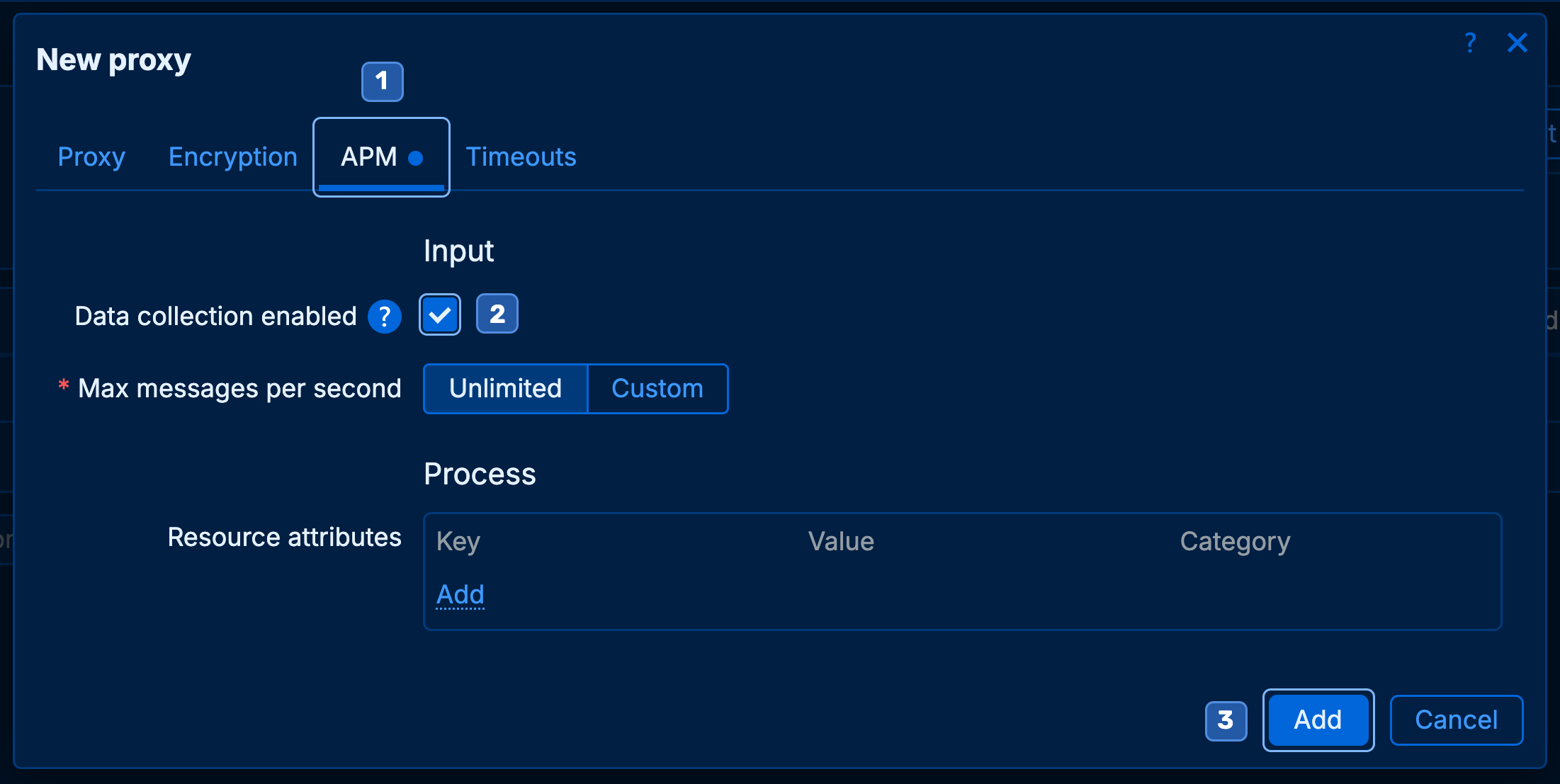
V Zabbixu otevřete Administration → Proxies → Create proxy. Zadejte název apm-proxy, režim Active a do Proxy address IP proxy, ze které se připojuje k serveru. Na kartě APM zapněte Data collection enabled a klikněte na Add.
Systémové příkazy ve společných krocích spouštějte jako root na stroji uvedeném u daného kroku.
Pro nastavení SQLite upravte pouze parametr DBName v souboru /etc/zabbix/zabbix_proxy.conf. Zadejte úplnou cestu k souboru .sqlite. Proxy při prvním spuštění databázový soubor sama vytvoří a dál ho spravuje.
U běžící proxy zachovejte stávající hodnotu DBName. Pro novou proxy použijte trvalý adresář zapisovatelný uživatelem zabbix. Pokud takový adresář nemáte, vytvořte /var/lib/zabbix příkazem níže.
install -d -o zabbix -g zabbix -m 0750 /var/lib/zabbixNa stroji s proxy otevřete konfiguraci v Nano. Upravte uvedené klíče na jejich místě a zachovejte ostatní nastavení z balíku. Hodnotu Server nahraďte adresou svého Zabbix serveru. Hostname musí odpovídat názvu proxy z frontendu.
nano /etc/zabbix/zabbix_proxy.conf# …
Server=zabbix.example.com
Hostname=apm-proxy
DBName=/var/lib/zabbix/zabbix_proxy.sqlite
StartAPMCollector=1
APMListenIP=0.0.0.0
# …Výchozí hodnota 0.0.0.0 znamená, že proxy přijímá OTLP/gRPC na všech rozhraních IPv4 na portu 4317. Collector na stejném stroji se připojuje na 127.0.0.1:4317. Pokud telemetrii posílá pouze místní Collector, ponechte příchozí 4317/TCP z ostatních strojů ve firewallu zavřený.
Před spuštěním proxy povolte na Zabbix serveru službu zabbix-server (10051/TCP). Pokud jste ji povolili při instalaci serveru, tento blok přeskočte.
firewall-cmd --permanent --zone=public --add-service=zabbix-serverPro přímý příjem OTLP/gRPC z jiného stroje povolte příchozí 4317/TCP na stroji s proxy. Příkaz povolí port v celé zóně public. Ukázka počítá s privátní sítí odesílatelů.
firewall-cmd --permanent --zone=public --add-port=4317/tcpPo přidání pravidel načtěte firewall jednou na každém stroji, kde jste pravidla upravili.
firewall-cmd --reloadOvěřte konfiguraci a spusťte službu. V Administration → Proxies zkontrolujte, že se u proxy aktualizuje Last seen (age).
zabbix_proxy -T
systemctl enable zabbix-proxy
systemctl restart zabbix-proxy
Při první synchronizaci Zabbix proxy převezme od serveru povolení sběru APM a globální zdroj. S nastaveným StartAPMCollector=1 pak automaticky spustí příjem OTLP/gRPC na portu 4317.
Připojte aplikaci přes HTTP nebo HTTPS
Aplikace využívající OTLP/HTTP posílá data do OpenTelemetry Collectoru. Ten je předá Zabbix proxy přes OTLP/gRPC. Pokud vaše aplikace posílají telemetrii přímo na proxy přes gRPC, můžete přejít na test gRPC.
Konfigurace Collectoru pouze pro HTTP
Na stroji s proxy uložte nejdřív konfiguraci do /etc/otelcol-contrib/config.yaml. Výchozí konfigurace balíku používá port 4317, který má v tomto návodu Zabbix proxy.
mkdir -p /etc/otelcol-contrib
nano /etc/otelcol-contrib/config.yaml
receivers:
otlp:
protocols:
http:
endpoint: 0.0.0.0:4318
processors:
batch: {}
exporters:
otlp_grpc/zabbix:
endpoint: 127.0.0.1:4317
tls:
insecure: true
service:
pipelines:
traces:
receivers: [otlp]
processors: [batch]
exporters: [otlp_grpc/zabbix]
metrics:
receivers: [otlp]
processors: [batch]
exporters: [otlp_grpc/zabbix]
logs:
receivers: [otlp]
processors: [batch]
exporters: [otlp_grpc/zabbix]Receivers určuje, kde Collector přijímá data. 0.0.0.0:4318 zpřístupní příjem na síťových rozhraních stroje s proxy. Exporters určuje, kam Collector data posílá. 127.0.0.1:4317 je místní gRPC přijímač Zabbix proxy. Pipelines propojí příjem, dávkování a odesílání zvlášť pro trasy, metriky a logy.
Nainstalujte a spusťte Collector
Při přechodu ze staršího kontejneru nejdřív zastavte původní Collector, aby uvolnil port pro službu.
Nainstalujte oficiální balík otelcol-contrib. Obsahuje jednotku systemd. Ukázky jsou pro x86-64. Na ARM64 použijte balík s arm64 místo amd64 v názvu.
Alma/CentOS/RHEL/Rocky 10
dnf install https://github.com/open-telemetry/opentelemetry-collector-releases/releases/download/v0.165.0/otelcol-contrib_0.165.0_linux_amd64.rpmDebian 13. Parametr --force-confold při instalaci zachová konfiguraci vytvořenou výše.
curl -fLO https://github.com/open-telemetry/opentelemetry-collector-releases/releases/download/v0.165.0/otelcol-contrib_0.165.0_linux_amd64.deb
dpkg --force-confold -i otelcol-contrib_0.165.0_linux_amd64.deb
Na stroji s Collectorem povolte port 4318/TCP pro OTLP přes HTTP.
firewall-cmd --permanent --zone=public --add-port=4318/tcp
firewall-cmd --reload
Zapněte službu otelcol-contrib a nastavte její automatické spouštění při startu systému.
systemctl enable --now otelcol-contribNastavte odesílání telemetrie v aplikaci
Na stroji s aplikací, která odesílá telemetrii, nastavte tyto proměnné v prostředí procesu aplikace s OpenTelemetry SDK. V OTEL_EXPORTER_OTLP_ENDPOINT nahraďte collector.example.com DNS názvem nebo IP adresou stroje s Collectorem. V tomto návodu Collector běží na stroji s proxy.
OTEL_SERVICE_NAME=checkout-demo
OTEL_EXPORTER_OTLP_PROTOCOL=http/protobuf
OTEL_EXPORTER_OTLP_ENDPOINT=http://collector.example.com:4318
Konfigurace Collectoru pro HTTP a HTTPS
Na stroji s Collectorem otevřete /etc/otelcol-contrib/config.yaml. Celý příklad níže ponechává HTTP na portu 4318 a přidává HTTPS na portu 8443. Oba přijímače běží současně a posílají trasy, metriky a logy do stejné Zabbix proxy.
nano /etc/otelcol-contrib/config.yamlreceivers:
otlp/http:
protocols:
http:
endpoint: 0.0.0.0:4318
otlp/https:
protocols:
http:
endpoint: 0.0.0.0:8443
tls:
cert_file: /etc/otelcol-contrib/tls/collector.crt
key_file: /etc/otelcol-contrib/tls/collector.key
processors:
batch: {}
exporters:
otlp_grpc/zabbix:
endpoint: 127.0.0.1:4317
tls:
insecure: true
service:
pipelines:
traces:
receivers: [otlp/http, otlp/https]
processors: [batch]
exporters: [otlp_grpc/zabbix]
metrics:
receivers: [otlp/http, otlp/https]
processors: [batch]
exporters: [otlp_grpc/zabbix]
logs:
receivers: [otlp/http, otlp/https]
processors: [batch]
exporters: [otlp_grpc/zabbix]Služba běží jako uživatel otelcol-contrib. Uložte certifikát a klíč do cest uvedených v ukázce a nastavte účtu přístup k oběma souborům. Klíč může vlastnit root:otelcol-contrib s oprávněním 0640.
Pokud má Collector přijímat jen HTTPS, odeberte z konfigurace celý blok přijímače otlp/http a ve všech třech pipelines nastavte receivers: [otlp/https].
Na stroji s Collectorem povolte 8443/TCP.
firewall-cmd --permanent --zone=public --add-port=8443/tcpPři přechodu na příjem pouze přes HTTPS odeberte pravidlo firewallu pro 4318/TCP, pokud bylo vytvořeno jen pro tento Collector.
Po uložení konfigurace načtěte pravidla firewallu a restartujte Collector.
firewall-cmd --reload
systemctl restart otelcol-contrib
Na stroji s aplikací odesílající telemetrii přes HTTPS nastavte OTEL_EXPORTER_OTLP_ENDPOINT na https://collector.example.com:8443. Protokol je i u HTTPS http/protobuf. Aplikace musí důvěřovat certifikátu Collectoru.
Připojte aplikaci přímo přes gRPC
Pokud aplikace posílá OTLP/gRPC přímo z jiného stroje, použijte jako cíl privátní IP nebo DNS název proxy. Na proxy povolte 4317/TCP jen z adres odesílatelů a nastavte vzájemné TLS (mTLS). Při kombinaci obou cest nastavte v exporteru Collectoru důvěryhodnou CA, klientský certifikát a klíč a použijte adresu odpovídající certifikátu proxy. Parametry TLS pro Zabbix APM
Otestujte příjem telemetrie
- OTLP/gRPC jde z odesílatele přímo na Zabbix proxy na port
4317. - OTLP přes HTTP nebo HTTPS jde z odesílatele na OpenTelemetry Collector na port
4318nebo8443. Collector trasu předá na Zabbix proxy přes gRPC.
Vyberte test podle své konfigurace. Pokud posíláte telemetrii přímo na proxy přes gRPC, stačí první test. Pokud posíláte přes Collector, použijte test HTTP nebo HTTPS.
Odešlete testovací trasu přímo přes gRPC
Na stroji, ze kterého test odešlete, nainstalujte jako root balíček otel-cli v0.4.5 podle systému odesílatele v přepínači výše. Příkazy jsou pro Linux na x86-64. Na ARM64 nahraďte v názvu souboru amd64 za arm64.
Alma/CentOS/RHEL/Rocky 10
dnf install https://github.com/equinix-labs/otel-cli/releases/download/v0.4.5/otel-cli_0.4.5_linux_amd64.rpmDebian 13
curl -fLO https://github.com/equinix-labs/otel-cli/releases/download/v0.4.5/otel-cli_0.4.5_linux_amd64.deb &&
  apt install ./otel-cli_0.4.5_linux_amd64.deb
Spuštění bez systémové instalace. Místo balíčku můžete do adresáře se skriptem rozbalit hotovou binárku. Na ARM64 použijte v názvu archivu linux_arm64.
archive=otel-cli_0.4.5_linux_amd64.tar.gz
curl -fLO "https://github.com/equinix-labs/otel-cli/releases/download/v0.4.5/$archive" &&
  tar -xzf "$archive" otel-cli
Otevřete nový soubor. Pokud používáte rozbalenou binárku, uložte ho vedle ní.
nano test-apm-grpc.shVložte následující obsah a soubor uložte.
#!/usr/bin/env bash
set -euo pipefail

endpoint=${1:?Usage: ./test-apm-grpc.sh PROXY_ENDPOINT [otel-cli options]}
shift
unset TRACEPARENT

PATH="$(dirname -- "$0"):$PATH" otel-cli span \
  --protocol grpc --endpoint "$endpoint" --timeout 5s \
  --service apm-test-grpc --name test-request \
  --fail --verbose --tp-print "$@"
printf '\nService: apm-test-grpc\n'
Nastavte soubor jako spustitelný.
chmod +x test-apm-grpc.shLokální test bez TLS. Spusťte ho přímo na Zabbix proxy, pokud její příjem OTLP/gRPC běží bez TLS.
./test-apm-grpc.sh 127.0.0.1:4317 --insecureTest s mTLS. Příkaz spusťte na odesílateli. Nahraďte proxy.example.com názvem z certifikátu proxy. Soubor ca.crt slouží k ověření certifikátu proxy. client.crt a client.key jsou certifikát a klíč odesílatele. Podle potřeby upravte cesty k souborům.
./test-apm-grpc.sh proxy.example.com:4317 \
  --tls-ca-cert ca.crt --tls-client-cert client.crt --tls-client-key client.key
Po úspěšném odeslání skript vypíše ID trasy a název služby. Podle trace id můžete v Zabbixu poznat právě odeslanou trasu.
# trace id: 7ba3eae5ce58b4a7b54e077e4e324029
#  span id: 1e205f37114e72b6
TRACEPARENT=00-7ba3eae5ce58b4a7b54e077e4e324029-1e205f37114e72b6-01

Service: apm-test-grpc
Odešlete testovací trasu přes Collector
Na linuxovém stroji, odkud bude telemetrie odcházet, otevřete nový soubor.
nano test-apm-http.shVložte následující obsah a soubor uložte.
#!/usr/bin/env bash
set -euo pipefail

collector_url=${1:?Usage: ./test-apm-http.sh COLLECTOR_URL}
now_ns=$(date +%s%N)
read -r trace_id < /proc/sys/kernel/random/uuid
trace_id=${trace_id//-/}

curl -fsS --max-time 10 \
  -H 'Content-Type: application/json' \
  --data-binary @- "${collector_url%/}/v1/traces" <<JSON
{
  "resourceSpans": [{
    "resource": {
      "attributes": [{"key": "service.name", "value": {"stringValue": "apm-test-http"}}]
    },
    "scopeSpans": [{"spans": [{
      "traceId": "$trace_id",
      "spanId": "0000000000000001",
      "name": "test-request",
      "kind": 2,
      "startTimeUnixNano": "$((now_ns - 10000000))",
      "endTimeUnixNano": "$now_ns"
    }]}]
  }]
}
JSON
printf '\nService: apm-test-http\nTrace ID: %s\n' "$trace_id"
Nastavte spustitelnost skriptu a vyberte příkaz podle nastavení Collectoru. V obou příkladech nahraďte collector.example.com adresou svého Collectoru.
chmod +x test-apm-http.shHTTP na portu 4318
./test-apm-http.sh http://collector.example.com:4318HTTPS na portu 8443. Tento test spusťte, pokud na Collectoru používáte TLS a odesílatel důvěřuje jeho certifikátu.
./test-apm-http.sh https://collector.example.com:8443Ukázka výstupu po přijetí požadavku Collectorem. Trace ID se při každém spuštění změní.
{"partialSuccess":{}}
Service: apm-test-http
Trace ID: be034f426cd944f9afbb09e198313f93
Ověřte první data v Zabbixu
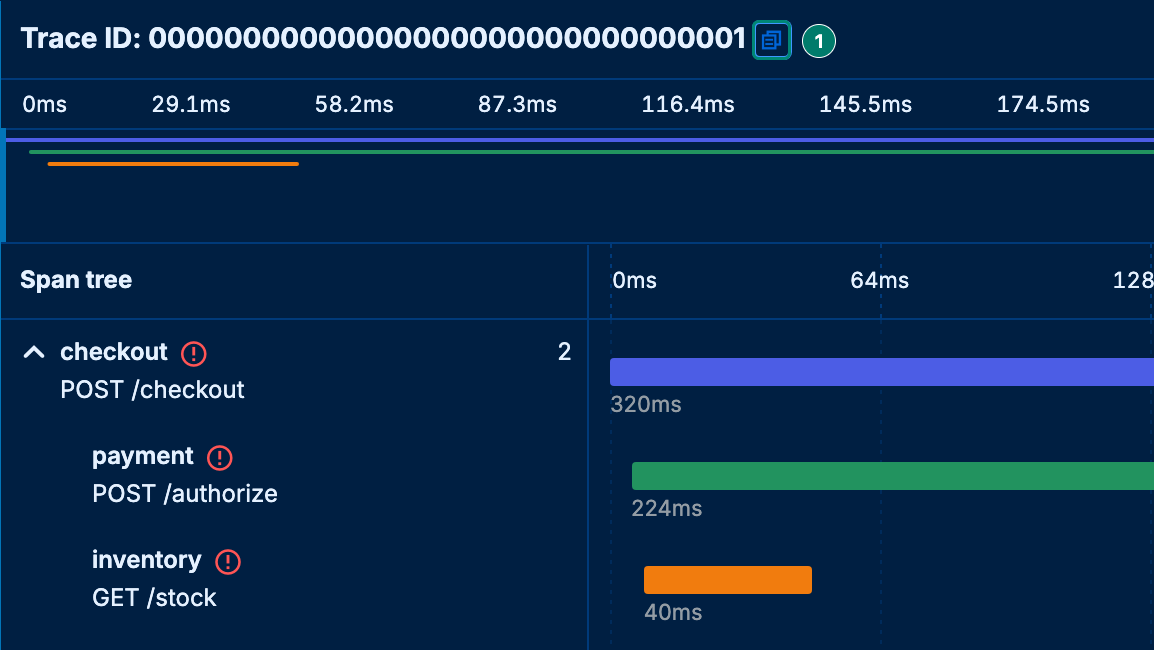
Otevřete APM → Traces, vyberte posledních 15 minut a vyhledejte službu apm-test-http pro test přes Collector nebo apm-test-grpc pro přímý test proxy. Otevřete nalezenou trasu a porovnejte její Trace ID s výstupem skriptu. Při ověření vlastní aplikace v ní vyvolejte požadavek a hledejte její hodnotu OTEL_SERVICE_NAME. Pokud aplikace posílá i metriky a logy, najdete je v APM → Metrics a APM → Logs. Související logy lze dohledat podle Trace ID, pokud ho aplikace posílá.
Pokud data chybí, zkontrolujte log proxy. Při příjmu přes Collector zkontrolujte i jeho log. Chyby připojení k ClickHouse ověřte proti URL, účtu a oprávnění v nastavení zdroje.
tail -n 50 /var/log/zabbix/zabbix_proxy.logjournalctl -u otelcol-contrib -n 50 --no-pageruxMAX pro práci s APM
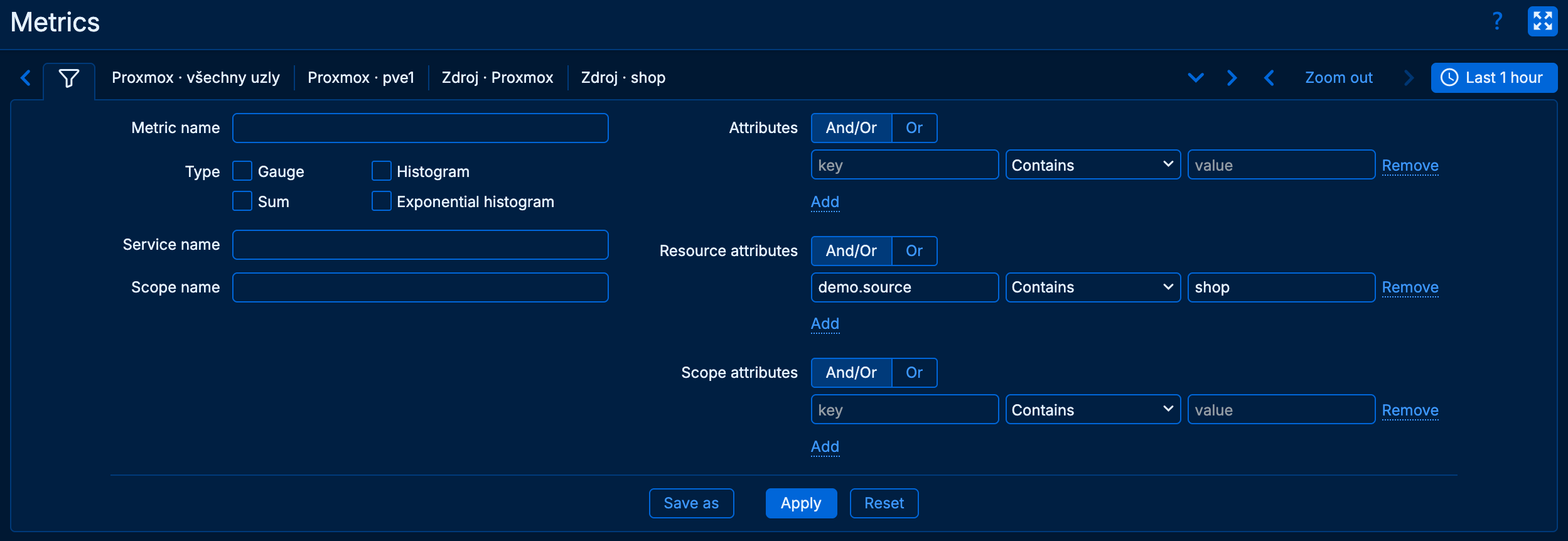
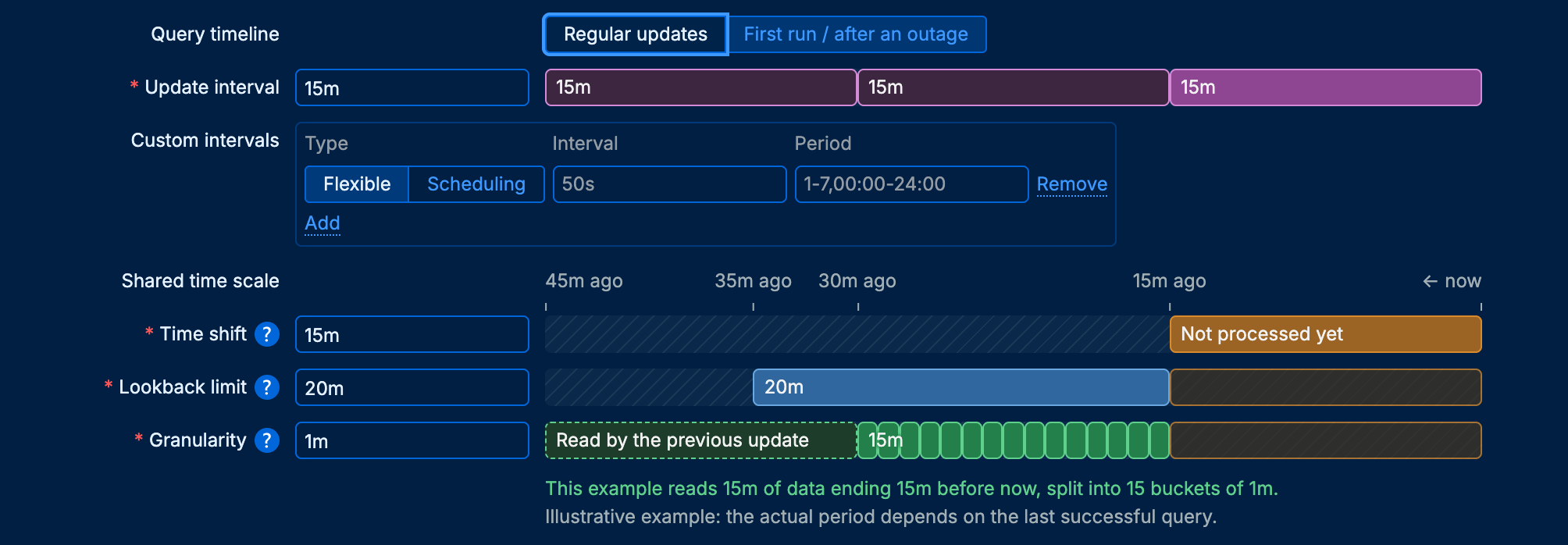
Pro práci s APM doporučujeme bezplatný modul uxMAX. V Traces, Metrics a Logs si pomocí Save as uložíte vlastní filtry a vybraný časový rozsah pro další použití. Změny uloženého filtru potvrdíte tlačítkem Update. Při nastavování položek Telemetry query vám časová osa názorně ukáže čtené období, rozdělení podle Granularity a případné mezery či překryvy. Instalaci najdete v průvodci na Portálu initMAX. Vyberte svůj operační systém a příkazy spusťte na serveru se Zabbix frontendem.
Volitelně přepište globální zdroj v konfiguraci
Tuto část použijte, když komponenta potřebuje vlastní databázi nebo účet. Hodnota ze souboru má přednost před Administration → Data source pouze v komponentě, kde ji nastavíte. Následující bloky vložte do existujících konfigurací se zachováním ostatních parametrů.
Proxy pro zápis telemetrie
Na stroji se Zabbix proxy otevřete jeho konfiguraci.
nano /etc/zabbix/zabbix_proxy.conf# Doplňte URL, databázi, účet a heslo pro tuto komponentu.
TelemetryProvider=clickhouse;url=http://clickhouse.example.com:8123,db=otel,username=otel_zabbix,password="REPLACE_OTEL_PASSWORD"zabbix_proxy -T
systemctl restart zabbix-proxyServer pro dotazy nad telemetrií
Na stroji se Zabbix server otevřete jeho konfiguraci.
nano /etc/zabbix/zabbix_server.conf# Doplňte URL, databázi, účet a heslo pro tuto komponentu.
TelemetryProvider=clickhouse;url=http://clickhouse.example.com:8123,db=otel,username=otel_zabbix,password="REPLACE_OTEL_PASSWORD"zabbix_server -T
systemctl restart zabbix-serverFrontend pro zobrazení APM
Na stroji s frontendem přidejte celý blok do existujícího PHP souboru. Ten obsahuje také připojení k hlavní databázi Zabbixu.
nano /etc/zabbix/web/zabbix.conf.php// Doplňte připojení ke ClickHouse pro frontend.
$TELEMETRY_PROVIDERS[] = [
'provider' => 'clickhouse',
'url' => 'http://clickhouse.example.com:8123',
'db' => 'otel',
'username' => 'otel_zabbix',
'password' => 'REPLACE_OTEL_PASSWORD'
];php -l /etc/zabbix/web/zabbix.conf.phpÚpravu ověřte v APM po znovunačtení stránky. Tlačítko Test u globálního zdroje ověřuje hodnoty zadané do formuláře. Dokumentace ke zdroji telemetrie
Dokumentace Zabbixu k APM · Oficiální balíčky ClickHouse · Konfigurace Collectoru
Dejte nám Like, sdílejte nás nebo nás sledujte 😍
Ať vám nic neunikne: